
Inleiding
Je Nintendo Switch is klaar voor actie, maar je tv-scherm blijft zwart en toont de frustrerende ‘Geen signaal’ melding. Dit probleem, hoewel veelvoorkomend, kan snel worden opgelost door de oorzaken te identificeren. In deze gids verkennen we waarom je Switch mogelijk geen verbinding maakt met je tv en bieden we praktische oplossingen om snel weer aan het gamen te gaan.
Begrijpen wat de ‘Geen signaal’ melding veroorzaakt is de eerste stap. Of het nu een verbindingsprobleem is of een simpele invoerfout, het kennen van de waarschijnlijke oorzaken helpt bij efficiënt aanpakken van het probleem.
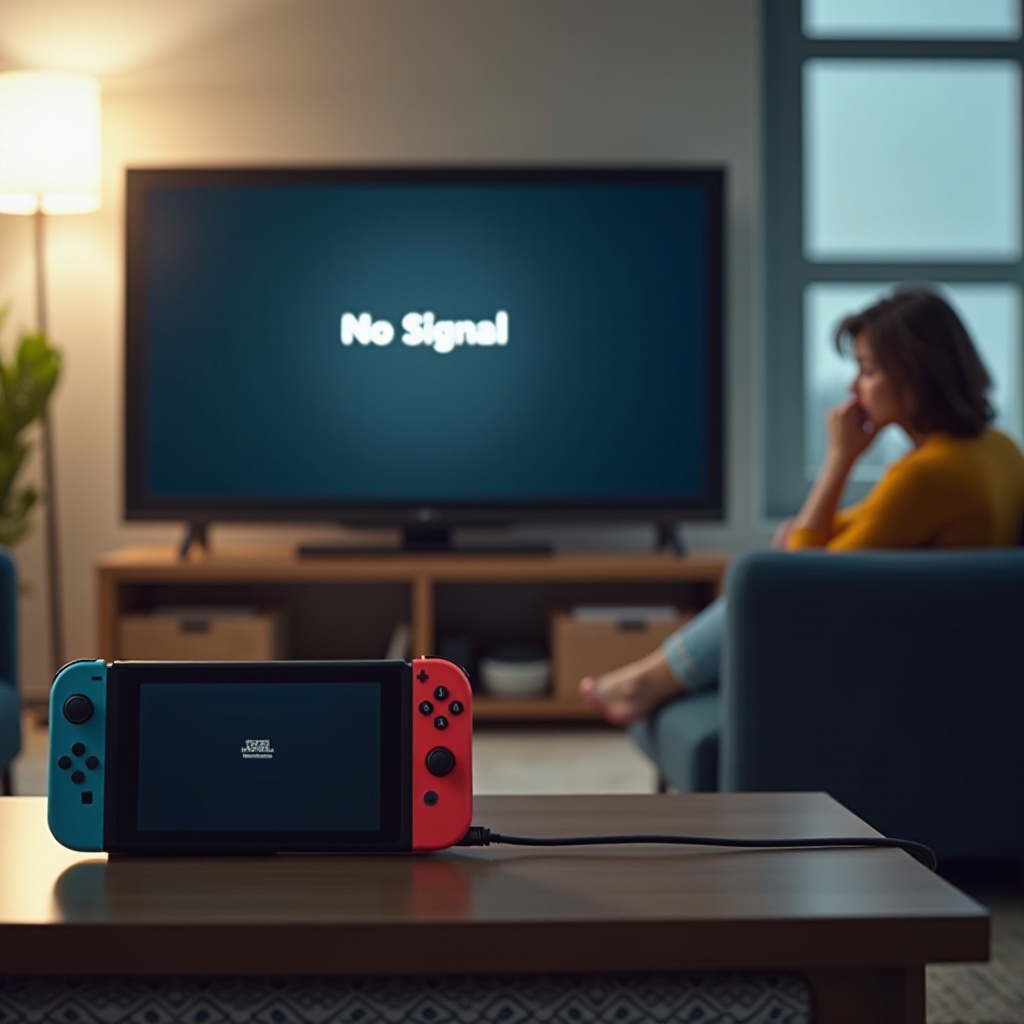
Veelvoorkomende oorzaken van geen-signaalproblemen
Verschillende factoren kunnen ervoor zorgen dat de Nintendo Switch niet op je tv wordt weergegeven. Hier volgt een overzicht van de typische boosdoeners:
-
Defecte HDMI-verbinding: Vaak ligt een losse of slecht functionerende HDMI-kabel ten grondslag aan verbindingsproblemen. Zorg ervoor dat deze stevig vastzit en vervang indien nodig.
-
Onjuiste tv-invoer: Controleer de invoerinstellingen van je tv nogmaals. Als deze op de verkeerde HDMI-poort is ingesteld, krijg je een ‘Geen signaal’ melding.
-
Stroomvoorzieningsproblemen: Controleer of zowel je Switch als dock stroom ontvangen. Defecte stopcontacten of stekkerdozen kunnen deze stroom onderbreken.
-
Softwarestoringen: Een verouderd of buggy systeem kan bijdragen aan verbindingsproblemen. Je systeem up-to-date houden kan deze problemen verminderen.
Met deze mogelijke problemen in kaart gebracht, laten we overgaan tot enkele eenvoudige probleemoplossingstechnieken om ze te verhelpen.
Basisstappen voor probleemoplossing
- Controleren van HDMI-verbindingen:
- Koppel de HDMI-kabel los van zowel je tv als de Nintendo Switch-dock.
- Inspecteer de kabel op zichtbare schade en sluit deze vervolgens stevig weer aan.
-
Probeer indien mogelijk een andere HDMI-kabel te gebruiken.
-
De tv-invoerbron verifiëren:
-
Gebruik de invoerknop op je tv-afstandsbediening om door de opties te navigeren en bevestig of de juiste HDMI-poort is geselecteerd.
-
De Nintendo Switch opnieuw opstarten:
- Houd de aan/uit-knop een paar seconden ingedrukt, selecteer ‘Stroomopties’ en kies ‘Herstarten’.
Deze eerste stappen lossen vaak het probleem op. Als je tv de Switch nog steeds niet herkent, is het misschien tijd voor een diepgaandere aanpak.
Geavanceerde oplossingen voor aanhoudende problemen
Als de basisprobleemoplossing mislukt, overweeg meer geavanceerde technieken:
- Software van de Nintendo Switch updaten:
- Verbind je console met het internet.
-
Ga naar ‘Systeeminstellingen’, selecteer ‘Systeem’, en kies vervolgens ‘Systeemupdate’.
-
De Nintendo Switch resetten:
-
Voer een zachte reset uit door de aan/uit-knop ingedrukt te houden tot de console uitschakelt, schakel deze dan weer in om te zien of het probleem voortduurt.
-
Een andere HDMI-kabel of -poort gebruiken:
- Experimenteer met een andere HDMI-kabel of poort op je tv om defecte hardware uit te sluiten.
Het succesvol toepassen van deze geavanceerde oplossingen kan aanhoudende verbindingsproblemen verhelpen. Laten we verder gaan met het evalueren van hardware en software om ervoor te zorgen dat alles correct is geconfigureerd.
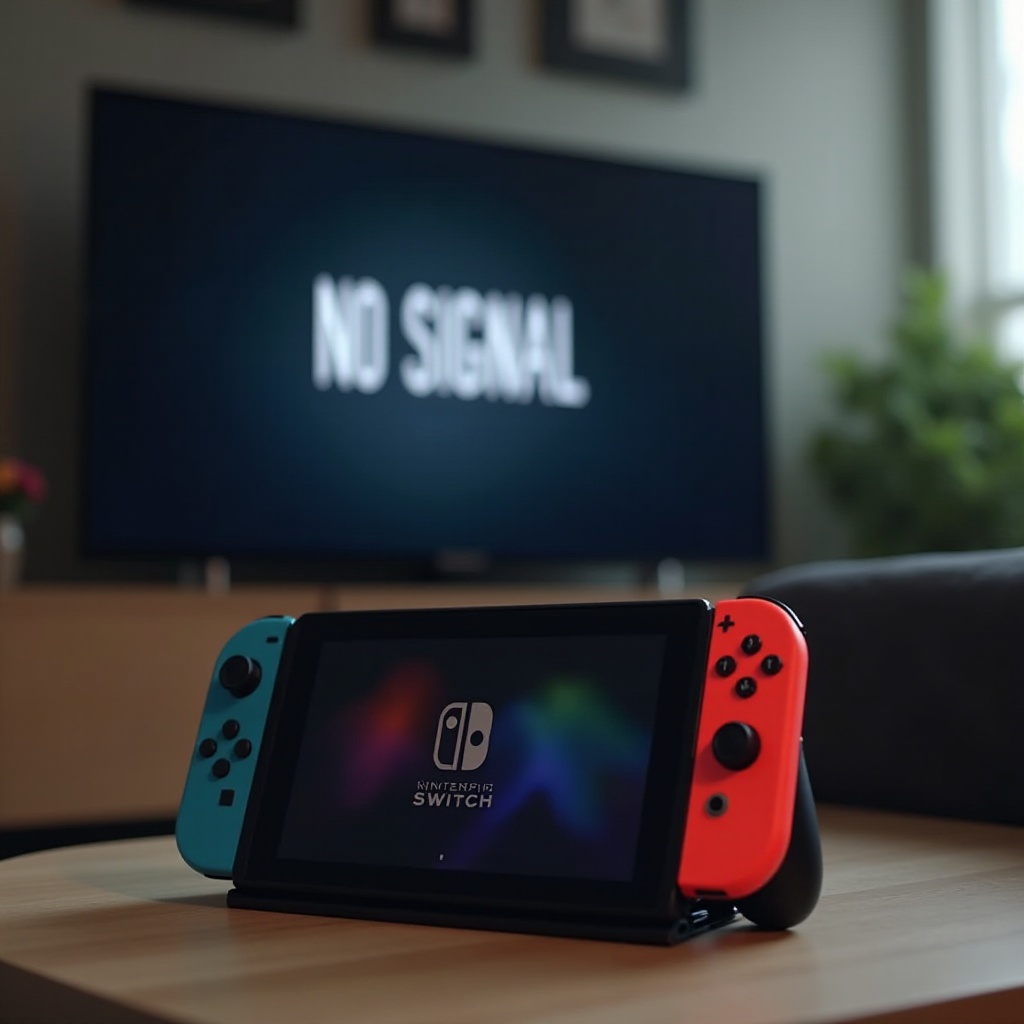
Controle van hardware en software
Als problemen aanhouden, wordt aanbevolen om een grondige hardware- en software-inspectie uit te voeren:
- Inspectie van het dock en de console:
-
Controleer op fysieke schade aan de verbindingen van het dock of de console en reinig eventueel stof of vuil.
-
Bijwerken van systeem- en gamesoftware:
-
Zorg ervoor dat alle software up-to-date is om compatibiliteitsproblemen te voorkomen.
-
Aanpassen van video-uitvoerinstellingen:
- Ga naar ‘Systeeminstellingen’, ga naar ‘Tv-uitvoer’ en pas resoluties aan om compatibiliteit met je tv te garanderen.
Het verzekeren dat zowel hardware als software correct functioneren vermindert de kans op soortgelijke problemen in de toekomst. Laten we ons nu richten op het voorkomen van deze problemen in de toekomst.
Preventietips voor toekomstige signaalproblemen
- Regelmatige systeemcontroles:
-
Controleer consistent op systeemupdates en voer ze uit zodra ze beschikbaar zijn.
-
Onderhouden van schone verbindingen:
- Reinig regelmatig je kabels en dock om stofophoping te voorkomen die je verbinding kan belemmeren.
Het implementeren van deze preventiestrategieën kan helpen een naadloze game-ervaring te behouden en de levensduur van je game-opstelling te verlengen.
Conclusie
Met een ‘Geen signaal’ probleem omgaan kan je gameflow verstoren, maar door deze stappen te volgen, kun je doorgaans de functionaliteit van je Nintendo Switch herstellen. Van het verzekeren van veilige verbindingen tot het updaten van essentiële software, deze oplossingen dekken een reeks van mogelijke problemen. Mocht het probleem aanhouden, overweeg dan om contact op te nemen met Nintendo support voor deskundige hulp en verdere probleemoplossing. Veel gameplezier!
Veelgestelde Vragen
Waarom geeft mijn Nintendo Switch geen signaal op mijn tv?
Vaak door defecte HDMI-verbindingen, verkeerde tv-invoerinstellingen of softwareproblemen. Het controleren van deze componenten helpt meestal het probleem op te lossen.
Hoe reset ik mijn Nintendo Switch om het geen signaal probleem op te lossen?
Voer een zachte reset uit door de aan/uit-knop ingedrukt te houden tot de console uitschakelt. Zet hem daarna weer aan om te zien of het probleem is opgelost.
Kan een defecte HDMI-kabel een geen signaal probleem veroorzaken?
Ja, een beschadigde HDMI-kabel kan voorkomen dat het signaal wordt weergegeven. Testen met een nieuwe kabel kan bepalen of de kabel de boosdoener is.