
Einleitung
Wenn der Touchscreen des Steam Decks nicht funktioniert, kann dies eine unglaublich frustrierende Erfahrung sein, die deinen Spielfluss unterbricht. Dieser umfassende Leitfaden bietet praktische und effektive Lösungen zur Fehlerbehebung, um die Funktionalität des Touchscreens deines Geräts wiederherzustellen. Das Verständnis der Ursachen, gefolgt von Schritt-für-Schritt-Anleitungen, hilft dir, wieder nahtloses Gameplay zu genießen.

Problemidentifikation
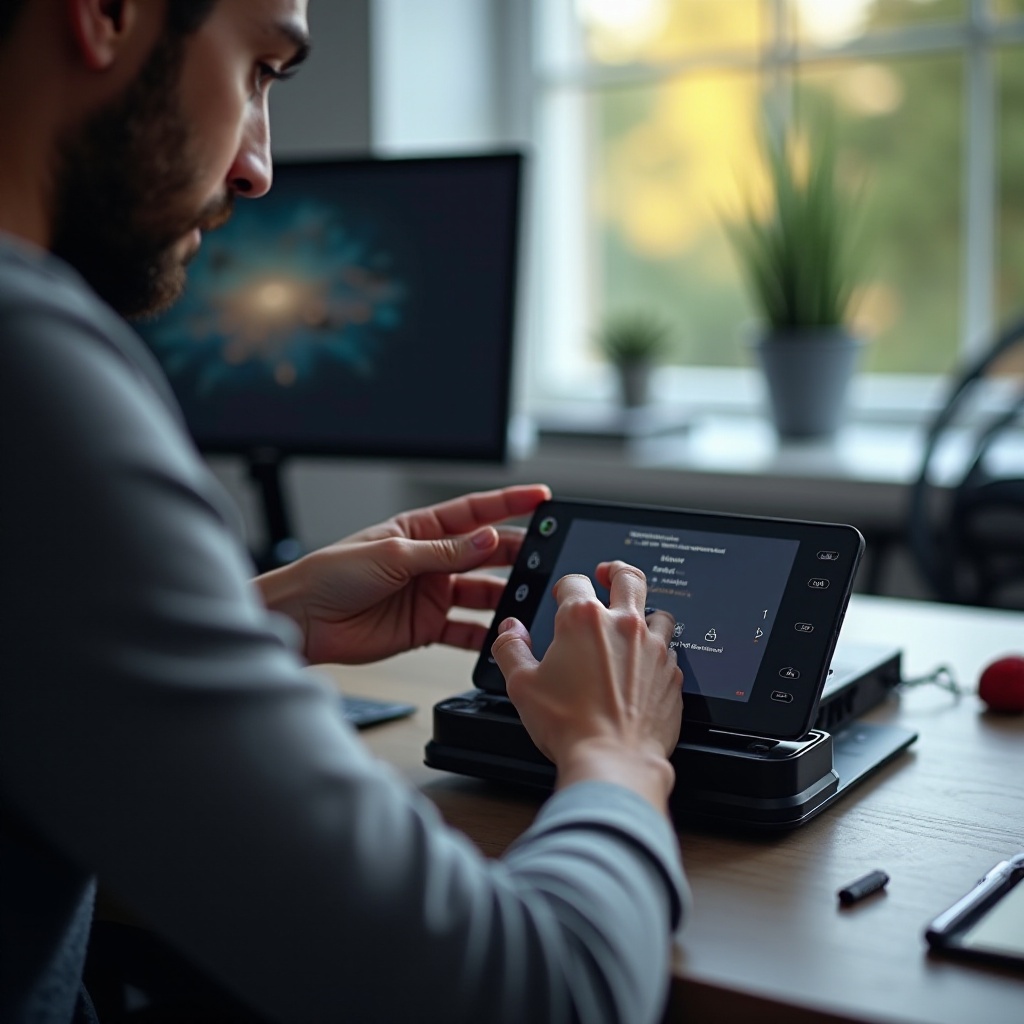
Um den Touchscreen zu beheben, musst du zuerst das Problem identifizieren. Unempfindlichkeit könnte auf verschiedene Faktoren zurückzuführen sein, einschließlich Softwarefehlern, Hardwareproblemen oder sogar etwas so Einfachem wie einem verschmutzten Bildschirm.
Häufige Symptome sind:
– Keine Reaktion auf Berührungsgesten
– Verzögerte oder unregelmäßige Reaktionen
– Bestimmte Bereiche des Bildschirms funktionieren nicht
Indem du diese Probleme identifizierst, kannst du die Lösung besser anvisieren und zügig zu den ersten Schritten der Fehlerbehebung übergehen: schnelle Lösungen.
Quick Fixes
Beginne mit den Grundlagen, um einfache Probleme auszuschließen:
- Führe einen Soft-Reset durch: Halte die Einschalttaste 10 Sekunden lang gedrückt, um das Gerät zurückzusetzen. Dies kann kleinere Störungen beheben.
- Überprüfe die Touchscreen-Einstellungen: Gehe zu ‘Einstellungen’ und verifiziere, dass die Touchscreen-Funktionen aktiviert sind.
Oft können diese einfachen Schritte kleinere Probleme klären, aber wenn das Problem weiterhin besteht, sind möglicherweise weitere Reinigung und Wartung erforderlich.
Reinigung und Wartung
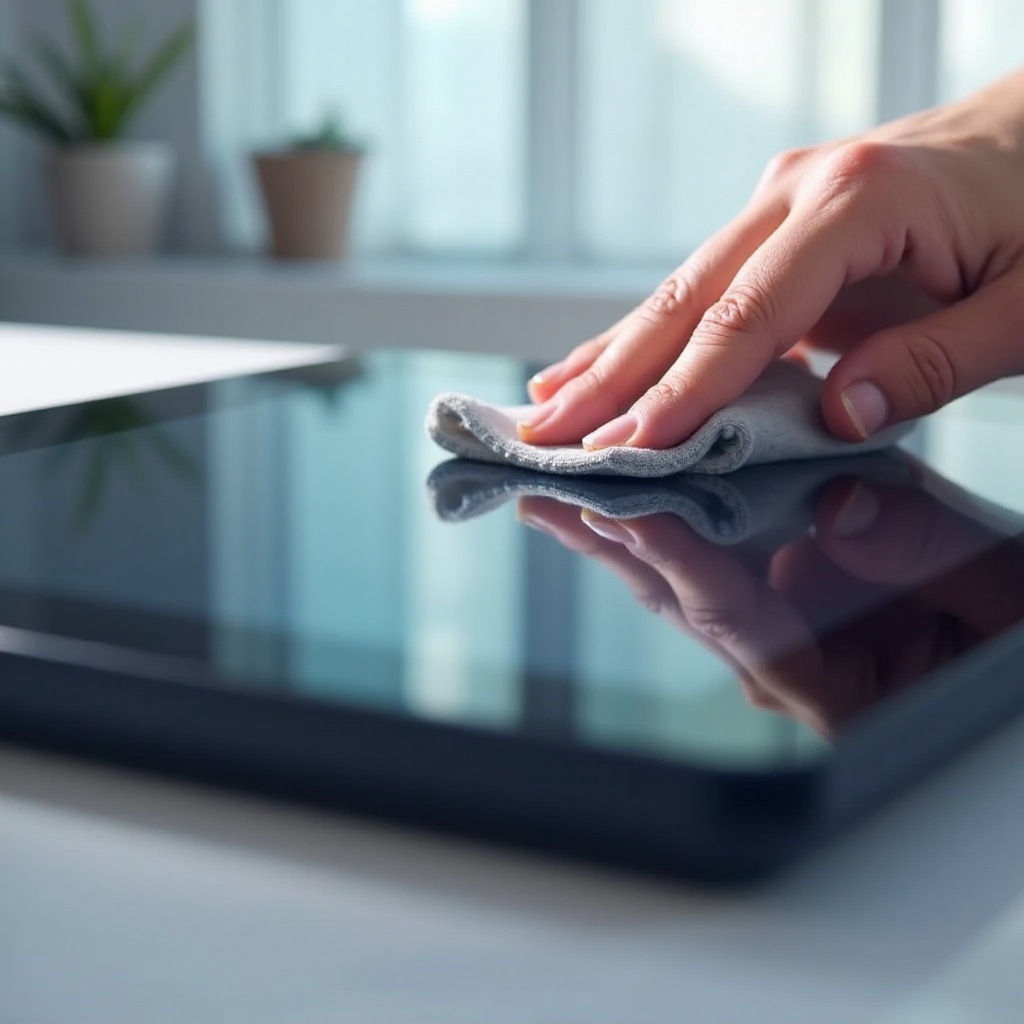
Regelmäßige Reinigung kann Betriebsprobleme verhindern. Ein verschmutzter Bildschirm kann die Leistung des Steam Decks beeinträchtigen, weshalb Reinigung entscheidend ist.
- Sichere Reinigung: Verwende ein Mikrofasertuch mit einer kleinen Menge destilliertem Wasser. Wische den Bildschirm sanft ab, um Staub und Schmutz zu entfernen, ohne das Gerät zu beschädigen.
- Routinemäßige Wartung: Wöchentliches Reinigen kann verhindern, dass Staubablagerungen die Touch-Sensoren beeinträchtigen.
Ein sauberes Gerät ist weniger anfällig für Probleme, aber wenn die Probleme bestehen bleiben, sind möglicherweise softwarebezogene Lösungen erforderlich.
Softwarelösungen
Softwareprobleme können oft dazu führen, dass dein Touchscreen nicht mehr funktioniert. Die Aktualisierung deines Geräts kann viele Probleme lösen.
- Auf Updates prüfen: Gehe zu ‘Einstellungen’, dann ‘System’, und suche nach Geräte-Updates. Die Aktualisierung des Systems kann Fehler beheben, die die Reaktionsfähigkeit des Touchscreens beeinträchtigen.
- Neukalibrierung: Navigiere zu ‘Einstellungen’, wähle ‘Geräte’, dann ‘Touchscreen kalibrieren’. Folge den Anweisungen, um die Genauigkeit und Funktionalität wiederherzustellen.
Diese Softwarelösungen zielen darauf ab, Störungen zu beseitigen und die Leistung zu verbessern, aber schwerwiegendere Probleme erfordern möglicherweise erweiterte Fehlerbehebung.
Erweiterte Fehlerbehebung
Anhaltende Probleme erfordern möglicherweise detailliertere Ansätze:
- In den abgesicherten Modus wechseln: Schalte das Gerät aus und starte es neu, während du die Ein- und Lautstärketaste gedrückt hältst. Der abgesicherte Modus kann Softwareprobleme diagnostizieren.
- Zurücksetzen auf Werkseinstellungen: Wenn andere Lösungen fehlschlagen, könnte ein Zurücksetzen auf Werkseinstellungen helfen. Navigiere zu ‘Einstellungen’ > ‘System’ > ‘Zurücksetzungsoptionen’. Dies löscht persönliche Daten, daher sichere benötigte Dateien.
Wenn diese Schritte deine Probleme nicht lösen, könnte eine professionelle Reparatur der nächste Schritt sein.
Professionelle Reparaturmöglichkeiten
Wenn alles andere fehlschlägt, steht professionelle Hilfe zur Verfügung.
- Zeit für Expertenhilfe: Bei Hardware-Schäden oder anhaltenden Softwareproblemen sind möglicherweise professionelle Reparaturen erforderlich.
- Steam-Support kontaktieren: Wende dich über die offizielle Website von Steam an den Support und gib detaillierte Informationen zu deinem Problem an, um gezielte Lösungen zu erhalten.
Nach der Erkundung dieser Optionen solltest du gut gerüstet sein, um über Reparatur oder Austausch zu entscheiden.
Fazit
Die Behebung von Touchscreen-Problemen auf deinem Steam Deck kann entmutigend erscheinen, aber durch systematisches Vorgehen bei Identifikation, schnellen Lösungen, Reinigung, Software- und Hardwarelösungen kannst du diese Probleme oft effektiv lösen. Die Priorisierung regelmäßiger Wartung und das Zögern, bei Bedarf professionelle Unterstützung in Anspruch zu nehmen, gewährleisten ein besseres Spielerlebnis.
Häufig gestellte Fragen
Warum reagiert der Touchscreen meines Steam Decks nicht?
Die Unempfindlichkeit kann durch Softwareprobleme, Schmutzansammlungen oder Hardwareschäden verursacht werden. Das Identifizieren des Problems hilft bei der Suche nach einer effektiven Lösung.
Wie kann ich den Touchscreen meines Steam Decks neu kalibrieren?
Kalibrieren Sie neu, indem Sie zu ‘Einstellungen’ > ‘Geräte’ > ‘Touchscreen kalibrieren’ gehen und den Anweisungen auf dem Bildschirm folgen, um die Berührungsgenauigkeit zu verbessern.
Lohnt es sich, mein Steam Deck zu reparieren, wenn der Touchscreen nicht funktioniert?
Wenn es innerhalb der Garantie liegt oder die Reparaturkosten angemessen sind, lohnt es sich, den Touchscreen zu reparieren, um die volle Funktionalität des Geräts wiederherzustellen.