
Introducción
Cambiar de cuentas de iCloud en tu iPhone puede ser necesario para gestionar diferentes aspectos de tu vida, ya sea personal, profesional, o entre miembros de la familia que comparten un dispositivo. Saber cómo cambiar de cuenta sin problemas mejora la utilidad de tu dispositivo y la accesibilidad de datos. Esta guía proporciona un recorrido detallado para asegurarte de que puedas iniciar sesión en otra cuenta de iCloud en tu iPhone sin perder datos invaluables.
Comprendiendo iCloud y su importancia
iCloud es una parte fundamental de cómo los dispositivos Apple sincronizan y almacenan datos. Al iniciar sesión en iCloud, tus datos, como fotos, contactos y archivos, permanecen consistentes en todos los dispositivos Apple que usas.
¿Qué es iCloud?
iCloud es el servicio de almacenamiento en la nube de Apple que proporciona una experiencia sin interrupciones al sincronizar datos en tus dispositivos, incluidos iPhones, iPads y Macs. Sirve como un centro central para acceder a tus archivos y mantiene tu vida digital organizada y respaldada.
El papel de iCloud en tu experiencia con el iPhone
Tu iPhone depende en gran medida de iCloud para respaldar datos, mantener tu vida digital sincronizada y permitir un acceso ininterrumpido a tu información en cualquier momento y lugar. También proporciona copias de seguridad cruciales para asegurar la recuperación de datos si tu dispositivo se pierde o es reemplazado.
Para asegurar una transición suave a una nueva cuenta de iCloud, es esencial preparar adecuadamente tu iPhone.
Preparando tu iPhone para cambiar de cuentas de iCloud
Antes de iniciar sesión en una nueva cuenta de iCloud, salvaguardar tus datos actuales es esencial para prevenir cualquier pérdida durante la transición.
Respaldando tus datos actuales
- Abre la aplicación Configuración en tu iPhone.
- Toca tu nombre en la parte superior y selecciona iCloud.
- Desplázate hacia abajo, toca Respaldo de iCloud y elige ‘Respaldar ahora’ para asegurarte de que todos los datos actuales estén almacenados de manera segura.
Una vez que tus datos estén respaldados, puedes continuar con confianza para cerrar sesión en la cuenta de iCloud actual, sabiendo que tu información está segura.
Cerrando sesión de la cuenta de iCloud actual
- Ve a Configuración y toca tu nombre.
- Desplázate hacia abajo y toca Cerrar sesión.
- Ingresa tu contraseña de Apple ID y toca Desactivar.
- Elige los datos que deseas conservar en tu dispositivo, luego toca Cerrar sesión nuevamente para confirmar.
Con tu iPhone preparado, estás listo para iniciar sesión en la nueva cuenta de iCloud.
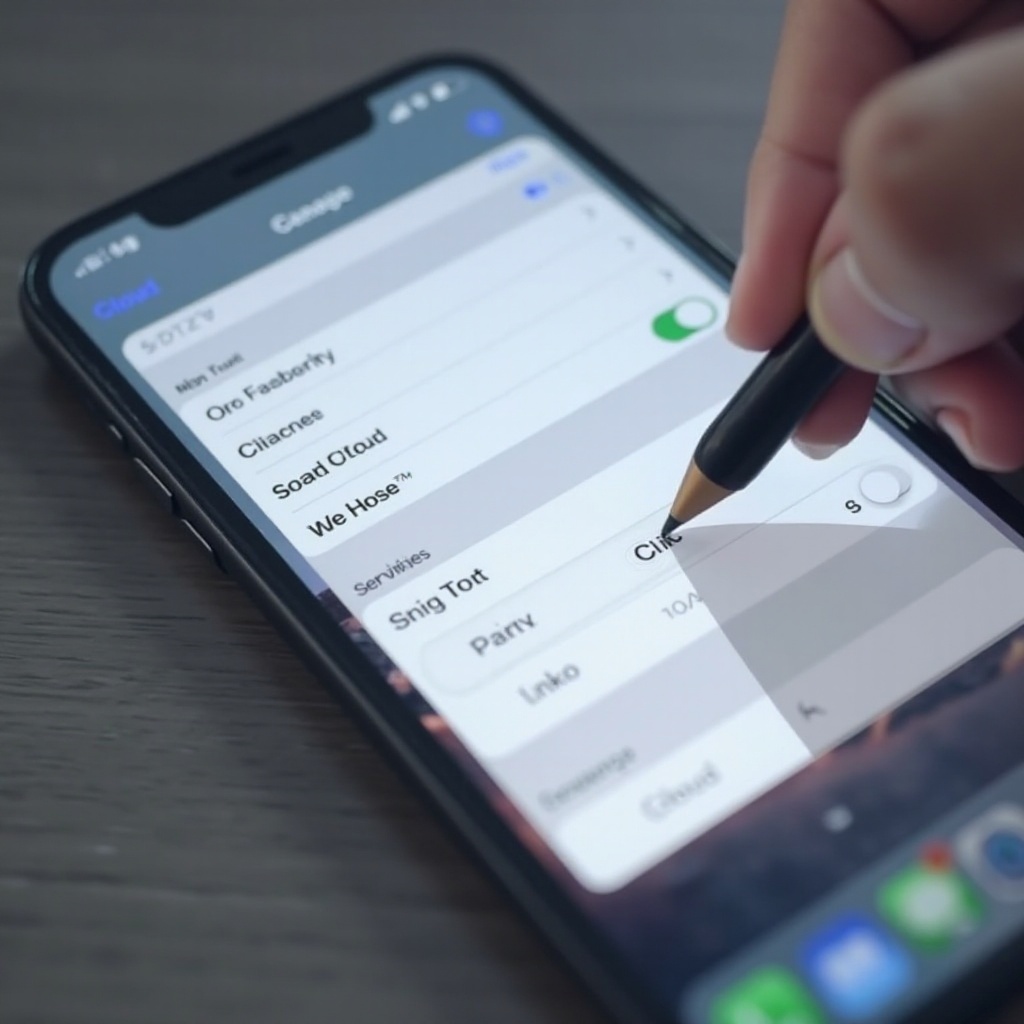
Cómo iniciar sesión en otra cuenta de iCloud en tu iPhone
Cambiar a una cuenta de iCloud diferente implica acceder a la configuración de tu iPhone para gestionar tus cuentas de manera efectiva.
Accediendo a la configuración para la gestión de cuentas
- Regresa a la página principal de Configuración.
- Toca ‘Iniciar sesión en tu iPhone’ en la parte superior de la página.
Ingresando los detalles de la nueva cuenta
- Ingresa el Apple ID y la contraseña para la nueva cuenta de iCloud.
- Sigue las instrucciones en pantalla para completar el proceso de inicio de sesión.
Verificando los servicios y la sincronización de iCloud
Asegúrate de activar todos los servicios necesarios de iCloud, como Fotos y Contactos. Esto asegura que tus datos se sincronicen correctamente en los dispositivos asociados con la nueva cuenta.
Después de iniciar sesión con éxito en una nueva cuenta, es esencial gestionar tus datos para asegurar la alineación en diferentes servicios en tu dispositivo.
Gestionando los datos al cambiar de cuentas
Una gestión efectiva de datos al cambiar de cuentas previene la desalineación de datos y asegura una experiencia de usuario sin interrupciones.
Manejando datos específicos de aplicaciones
- Revisa la configuración específica de las aplicaciones para alinearlas con la nueva cuenta de iCloud.
- Algunas aplicaciones pueden requerir que inicies sesión nuevamente o ajustes las preferencias de almacenamiento de datos.
Monitoreando la sincronización entre cuentas
- Verifica regularmente la configuración para asegurar que todos los servicios de iCloud se sincronicen como se espera.
- Aborda cualquier discrepancia de inmediato ajustando la configuración de las aplicaciones o resincronizando los datos.
A pesar de tomar todas las precauciones, algunos problemas pueden surgir durante un cambio de cuenta. Aquí te mostramos cómo solucionar estos problemas de manera eficiente.

Solucionando problemas comunes durante el cambio de iCloud
Cambiar de cuentas de iCloud a veces puede llevar a complicaciones inesperadas. Aquí hay desafíos comunes y soluciones.
Desafíos de contraseñas y autenticación
- Verifica que las contraseñas estén ingresadas correctamente o utiliza la recuperación de contraseñas de Apple.
- Para problemas de autenticación de dos factores, asegúrate de tener acceso a dispositivos de confianza o claves de recuperación.
Resolviendo errores de sincronización
- Actualiza los servicios de iCloud cerrando sesión e iniciando sesión nuevamente.
- Reinicia tu dispositivo para restablecer las conexiones.
Contactando con el Soporte de Apple
Para problemas no resueltos:
– Visita el sitio web de Soporte de Apple o utiliza la aplicación de soporte para obtener asistencia.
– Proporciona la mayor cantidad de información posible para una resolución más rápida.
Finalmente, mantener la seguridad de tus cuentas de iCloud es fundamental mientras manejas múltiples inicios de sesión.
Mejorando la seguridad mientras usas múltiples cuentas de iCloud
Mantener altos estándares de seguridad asegura que la información de tu cuenta permanezca protegida en todas las plataformas.
Implementando contraseñas fuertes
- Usa contraseñas únicas y complejas para tus cuentas de iCloud.
- Considera usar un gestor de contraseñas para un manejo de contraseñas seguro y fácil.
Habilitando la autenticación de dos factores
- Añade una capa extra de seguridad a tus cuentas habilitando la autenticación de dos factores.
- Configura esto a través del sitio web de Apple ID o directamente a través de la configuración de tu dispositivo.
Conclusión
Navegar entre diferentes cuentas de iCloud en tu iPhone no tiene por qué ser abrumador. Con una preparación cuidadosa y las estrategias discutidas aquí, puedes gestionar múltiples cuentas de manera conveniente, asegurando la seguridad y sincronización de tus datos. Mantén las medidas de seguridad al frente y resuelve cualquier problema rápidamente para mantener una vida digital fluida.
Preguntas Frecuentes
¿Puedo usar dos cuentas de iCloud en el mismo iPhone?
Sí, puedes usar múltiples cuentas de iCloud cambiando entre ellas según sea necesario.
¿Cambiar de cuentas de iCloud borrará mis datos?
Cambiar de cuentas no borra los datos. Asegúrate de hacer una copia de seguridad de tus datos en iCloud para evitar cualquier pérdida potencial.
¿Cómo recupero mi contraseña de iCloud si la he olvidado?
Visita el sitio web de Apple ID, selecciona ‘¿Has olvidado tu Apple ID o contraseña?’ y sigue las indicaciones para restablecer tu contraseña.