
Introducción
¿La pantalla de tu TV LG está inquietantemente oscura? No estás solo si la pantalla se atenúa inesperadamente, interrumpiendo tu placer visual. Una pantalla brillante y vibrante es clave para disfrutar de películas, programas y juegos, transformando la experiencia de visualización en casa en un entorno similar al de un cine. Esta guía desentrañará las causas detrás de una pantalla oscura en un TV LG y ofrecerá pasos prácticos para mejorar su brillo, devolviendo esa imagen nítida y viva a la vida.
Causas Comunes de una Pantalla Oscura en un TV LG
Descubrir la raíz del problema es el primer paso hacia la resolución. Numerosos factores pueden llevar a una pantalla oscura, y entender cada uno puede acelerar el proceso de solución de problemas.
- Configuraciones de Imagen Incorrectas: Las configuraciones de imagen por defecto podrían no ser ideales para cada entorno, afectando el brillo de la pantalla.
- Modo de Ahorro de Energía: Activado para reducir el consumo de energía, esta función puede atenuar la pantalla, no siendo adecuada para todo el contenido.
- Software Desactualizado: Errores de software debido a firmware desactualizado pueden corromper funciones de la pantalla, afectando el brillo.
- Problemas de Retroiluminación: Una retroiluminación defectuosa afecta directamente cómo de vibrante aparece tu pantalla.
Reconocer estos problemas comunes proporciona una base sobre la cual se pueden construir soluciones. Una vez identificadas las posibles causas, el siguiente paso es hacer ajustes que puedan rectificar estas preocupaciones.
Cómo Ajustar la Configuración de Imagen del TV LG para un Brillo Óptimo
Ajustar la configuración de imagen de tu TV LG es una de las formas más fáciles de mejorar el brillo de la pantalla y mejorar tu placer de visualización. Aquí te mostramos cómo puedes ajustar manualmente estas configuraciones para satisfacer tus requisitos:
- Acceder a Configuración de Imagen:
- Presiona el ‘Home’ en tu control remoto.
-
Ve a ‘Configuraciones’ y luego selecciona ‘Imagen’.
-
Modificar Brillo y Contraste:
- Ajusta la escala de brillo para adaptarla a la iluminación de tu habitación.
-
Afina el contraste para diferenciar efectivamente entre escenas claras y oscuras.
-
Seleccionar un Modo de Imagen Adecuado:
- Experimenta con modos como ‘Cine’ o ‘Juego’ que podrían ofrecer mejor brillo para tipos de contenido específicos.
Estos pasos te permiten personalizar las configuraciones, resultando en una experiencia de visualización más vibrante. Después de ajustar las configuraciones de imagen, veamos cómo las funciones de ahorro de energía también podrían influir en el brillo de la pantalla.
Desactivación de Funciones de Ahorro de Energía
Los modos de ahorro de energía están destinados a reducir el consumo de electricidad atenuando la pantalla, pero pueden no ser adecuados para las necesidades de visualización. Para desactivar esta función en tu TV LG:
- Desactivar Ahorro de Energía:
- Navega a ‘Configuraciones’.
- Ve a ‘Todas las Configuraciones’ y abre ‘Imagen’.
- Ubica la configuración de ‘Ahorro de Energía’ y desactívala.
Al apagar esta configuración, permites que tu TV brille con su brillo óptimo. Una vez desactivadas las funciones de ahorro de energía, es crucial asegurarse de que tu software esté actualizado, lo que nos lleva a la importancia de las actualizaciones.
Actualizar el Software del TV LG para Solucionar Problemas de Pantalla Oscura
Actualizar el software de tu TV puede corregir errores existentes, introducir nuevas funciones y mejorar el rendimiento, incluido el brillo de la pantalla. Aquí te mostramos cómo asegurarte de que tu dispositivo esté ejecutando el software más reciente:
- Verificar la Versión Actual del Software:
- Ve a ‘Configuraciones’.
-
Selecciona ‘Todas las Configuraciones’, luego ‘General’, y toca ‘Acerca de Este TV’.
-
Habilitar Actualizaciones Automáticas o Comprobar Manualmente Actualizaciones:
- Accede a ‘Actualización de Software’ y habilita actualizaciones automáticas o haz clic en ‘Comprobar Actualizaciones’.
Mantener tu software actualizado elimina errores que pueden estar afectando el brillo. Habiendo actualizado tu software, es hora de verificar si las configuraciones de retroiluminación están optimizadas para el mejor rendimiento.
Verificación y Ajuste de las Configuraciones de Retroiluminación
Ajustar la retroiluminación al nivel adecuado puede mejorar drásticamente el brillo de la pantalla. Sigue estas instrucciones para ajustar la retroiluminación en tu TV LG:
- Modificar los Niveles de Retroiluminación:
- Ingresa a ‘Configuraciones’ y ve a ‘Imagen’.
- Ajusta el deslizador de ‘Retroiluminación’ para alcanzar el brillo deseado.
Al ajustar correctamente la retroiluminación, tu TV debería mostrar una pantalla bien iluminada adaptada a tu entorno. Si estos ajustes no solucionan la pantalla oscura, podría ser el momento de consultar a un profesional.
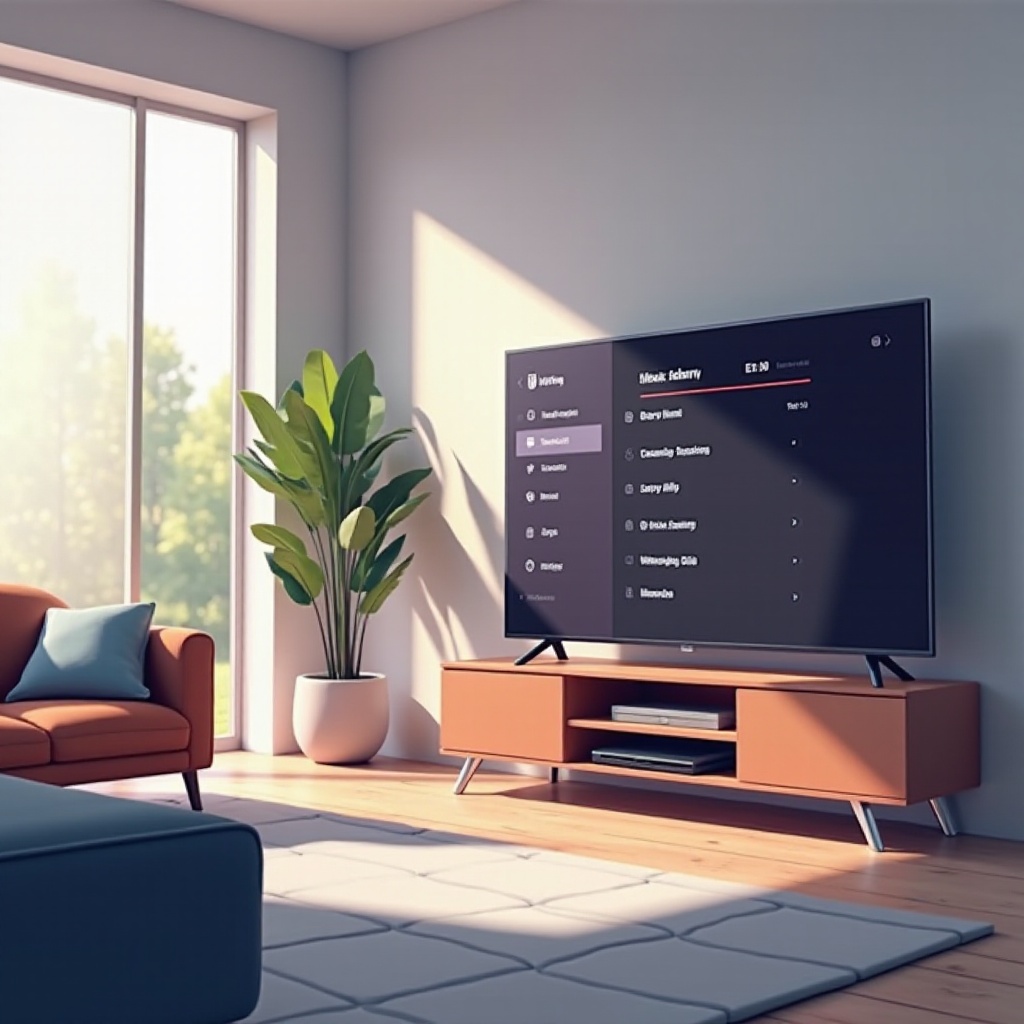
Saber Cuándo Buscar Ayuda Profesional
La oscuridad persistente de la pantalla a pesar de ajustar varias configuraciones puede indicar problemas de hardware subyacentes que requieren experiencia profesional. Aquí te mostramos indicadores de que se requiere asistencia profesional:
- Oscuridad de Pantalla Continua: Problemas persistentes después de todos los ajustes de configuración merecen una evaluación profesional.
- Malfuncionamientos de Hardware: Daños o malfuncionamientos pueden requerir intervención experta.
- Servicios de Garantía: Si está en garantía, se recomienda utilizar el soporte al cliente de LG para servicios autorizados.
La ayuda profesional asegura que todos los problemas de hardware sean diagnosticados y corregidos adecuadamente, manteniendo tu televisor en condiciones óptimas.
Conclusión
Con las soluciones delineadas, ahora tienes las estrategias necesarias para diagnosticar y abordar las razones detrás de una pantalla oscura en tu TV LG. Al recalibrar configuraciones y actualizar el software, puedes restaurar el brillo de tu TV, asegurando una experiencia de visualización superior y atractiva.
Preguntas frecuentes
¿Por qué la pantalla de mi televisor LG se oscurece de repente?
Los televisores LG pueden oscurecerse debido a configuraciones automáticas de brillo o modos de ahorro de energía. Ajusta tus configuraciones en consecuencia para una pantalla más brillante.
¿Cómo hago para que mi televisor LG esté más brillante?
Ajusta la configuración de imagen y retroiluminación, desactiva los modos de ahorro de energía y asegúrate de que el software esté actualizado para un brillo óptimo.
¿Debo actualizar regularmente el software de mi televisor LG para evitar una pantalla oscura?
Sí, las actualizaciones regulares corrigen errores y mejoran el rendimiento, lo que podría resolver problemas relacionados con el brillo de la pantalla.