
Introducción
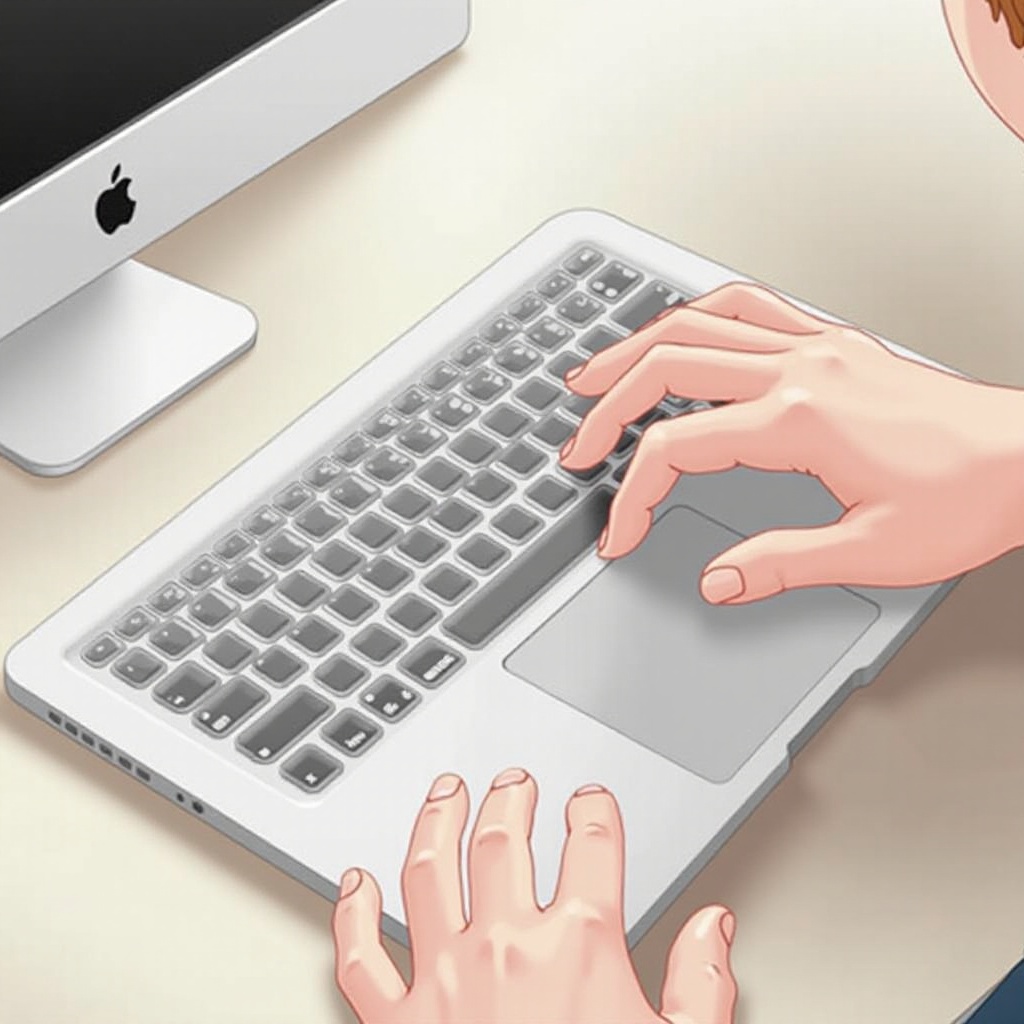
Un trackpad de MacBook que no funciona correctamente puede interrumpir significativamente tu rutina diaria. Este componente vital ayuda en una navegación fluida y un control preciso. Cuando el trackpad se vuelve irresponsive o se queda atascado, puede afectar tu productividad. Afortunadamente, hay múltiples estrategias para identificar y solucionar estos problemas, que van desde ajustes simples hasta una solución de problemas más profunda. Esta guía completa te ayudará a diagnosticar el problema, aplicar soluciones efectivas y asegurar el rendimiento óptimo de tu trackpad.

Comprendiendo el Problema
Para abordar el problema de manera efectiva, es importante entender por qué el trackpad podría estar funcionando mal. Los problemas pueden surgir de una variedad de razones, incluyendo fallos temporales de software o fallas más serias de hardware. Al identificar la causa, puedes aplicar la solución más efectiva.
Causas Comunes de un Trackpad de MacBook Atascado
-
Causas Relacionadas con el Software: A menudo, los problemas del trackpad surgen de fallos de software. Estos pueden incluir conflictos con nuevos controladores, errores en macOS o configuraciones incorrectas.
-
Causas Relacionadas con el Hardware: Complicaciones físicas como residuos alrededor del trackpad o fallas internas pueden interrumpir el funcionamiento normal.
-
Interferencia Externa: A veces, periféricos conectados o interferencias de dispositivos externos pueden hacer que un trackpad se vuelva irresponsive.
Comprender estas posibles causas proporciona un camino más claro para una solución de problemas efectiva. Usualmente es mejor comenzar eliminando problemas de software antes de adentrarse en diagnósticos de hardware.

Pasos Básicos para Solucionar Problemas
Si tu trackpad está atascado, comienza con estas acciones sencillas:
-
Reinicia tu MacBook: Un simple reinicio puede resolver fallos temporales al restablecer el sistema.
-
Verifica Actualizaciones de macOS: Asegúrate de que tu sistema operativo esté actualizado, ya que las actualizaciones pueden resolver problemas conocidos del trackpad.
-
Examina Obstrucciones Físicas: Limpia cuidadosamente la zona del trackpad con un paño suave y sin pelusa para eliminar cualquier suciedad o residuos.
Estos pasos iniciales a menudo pueden resolver problemas menores. Sin embargo, si el trackpad sigue sin responder, puede ser hora de considerar soluciones más avanzadas.
Soluciones Avanzadas de Software
Si los pasos básicos resultan ineficaces, prueba estas soluciones avanzadas:
-
Restablecer el Controlador de Administración del Sistema (SMC): Restablecer el SMC puede abordar problemas relacionados con la energía que afectan al trackpad. Para hacerlo, apaga tu MacBook, y luego presiona y mantén presionadas las teclas Shift, Control, Option, y de encendido simultáneamente durante 10 segundos.
-
Usar el Modo de Recuperación de macOS: Entra en el Modo de Recuperación manteniendo Command+R durante el inicio, y usa la Utilidad de Discos para reparar permisos de disco que puedan haber afectado el rendimiento del trackpad.
Estas técnicas pueden ayudar a abordar problemas subyacentes de software que no se resuelven con los pasos iniciales de solución de problemas.
Reparaciones de Hardware y Consideraciones
Si las soluciones de software no resuelven el problema, es hora de examinar preocupaciones de hardware:
-
Inspeccionar la Batería: Una batería hinchada puede aplicar presión al trackpad, causando malfunciones. Si notas una protuberancia en la carcasa de tu MacBook, busca una inspección y asistencia profesional.
-
Limpiar el Trackpad de Manera Segura: Usa aire comprimido para desalojar el polvo y partículas del trackpad. Se deben evitar los limpiadores líquidos para prevenir la filtración en el dispositivo.
Los diagnósticos de hardware pueden parecer intimidantes, pero a menudo se necesita una limpieza exhaustiva o intervención profesional para resolver problemas serios.
Cuándo Buscar Asistencia Profesional
Si has agotado todos los métodos de solución de problemas y el trackpad aún no funciona, considera el soporte profesional. La falta de respuesta persistente, daño visible, o la falta de mejora después de intentos extensos pueden requerir evaluación experta. Opta por un servicio de reparación certificado por Apple para asegurar el mejor cuidado para tu MacBook.
Aunque algunos casos requieren ayuda profesional, abordar los problemas de tu trackpad temprano puede prevenir problemas mayores más adelante.
Medidas Preventivas
Para mantener la salud del trackpad de tu MacBook y evitar futuros problemas, considera estas medidas preventivas:
-
Consejos de Mantenimiento Regular: Limpia consistentemente tu trackpad y teclado con un paño de microfibra para prevenir acumulación de suciedad y residuos.
-
Herramientas de Software para la Salud del Trackpad: Mantén tu sistema protegido con software antivirus y revisa regularmente las actualizaciones que puedan mejorar el rendimiento del trackpad.
Estas prácticas no solo mejoran la longevidad del trackpad, sino que también aseguran que todo tu MacBook permanezca en condiciones óptimas.
Conclusión
Un trackpad de MacBook atascado es una inconveniencia, pero no uno insoluble. Esta guía ofrece una variedad de métodos para diagnosticar y corregir problemas del trackpad. Desde solución de problemas fundamental hasta considerar asistencia profesional, hay numerosas soluciones disponibles. Con mantenimiento regular y cuidado proactivo, puedes minimizar el riesgo de futuros problemas y mantener el rendimiento de tu MacBook.
Preguntas Frecuentes
¿Cómo restablezco el trackpad de mi MacBook?
Intenta restablecer el Controlador de Gestión del Sistema (SMC) apagando tu MacBook y manteniendo presionadas las teclas Shift, Control, Opción y poder durante 10 segundos.
¿Puede una batería hinchada afectar al trackpad?
Sí, una batería hinchada puede ejercer presión sobre el trackpad, causando problemas. Revisa si hay abultamientos en la carcasa y, si es necesario, busca ayuda profesional.
¿Los problemas con el trackpad están cubiertos por la garantía de Apple?
La garantía de Apple puede cubrir problemas con el trackpad si se deben a defectos de hardware. Verifica el estado de tu garantía y consulta con el soporte de Apple para obtener orientación detallada.