
Introducción
Cuando la pantalla táctil del Steam Deck no funciona, puede ser una experiencia increíblemente frustrante que interrumpe tu flujo de juego. Esta guía completa ofrece soluciones prácticas y efectivas de resolución de problemas para restaurar la funcionalidad de la pantalla táctil de tu dispositivo. Comprender las causas raíz, seguido de instrucciones paso a paso, te ayudará a volver a disfrutar de un juego sin interrupciones.
Identificando el Problema
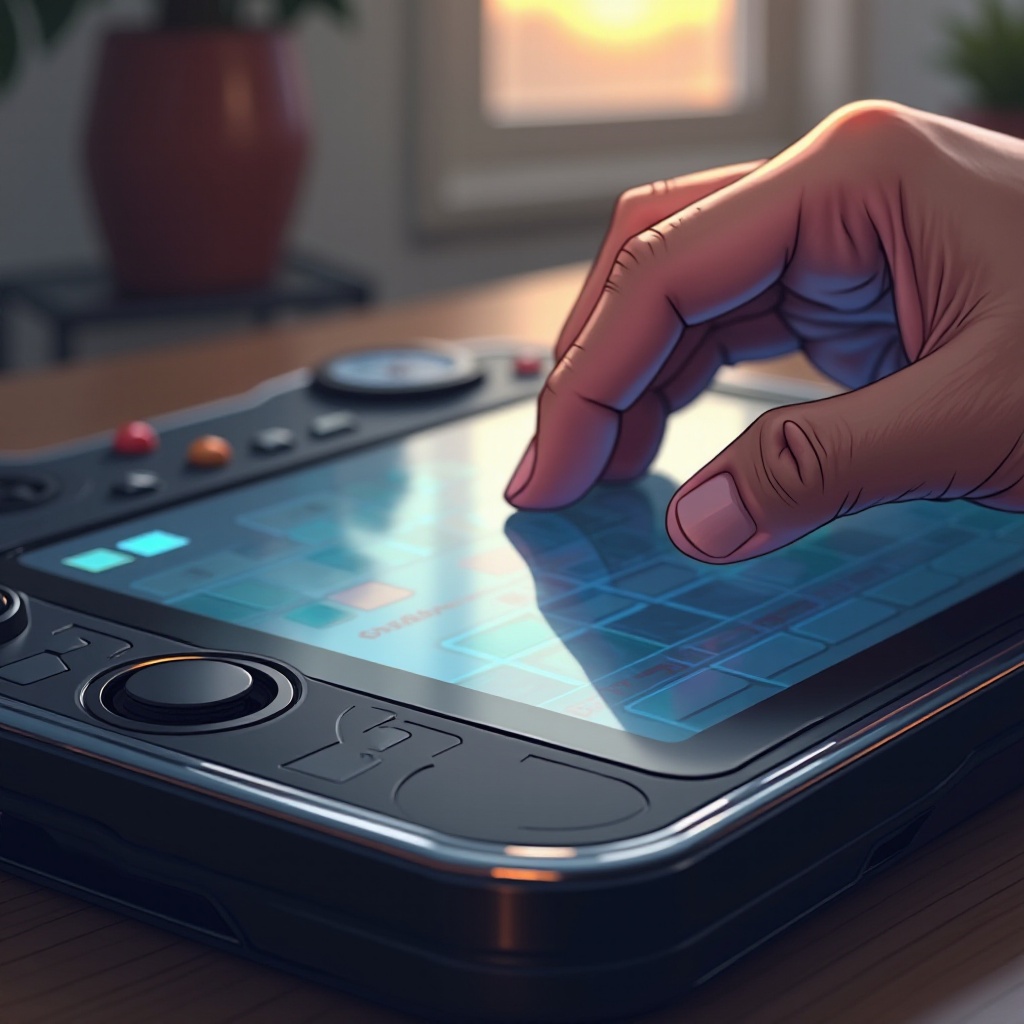
Para solucionar problemas en la pantalla táctil, primero necesitas identificar el problema. La falta de respuesta puede deberse a una variedad de factores, incluidos fallos de software, problemas de hardware o incluso algo tan simple como una pantalla sucia.
Los síntomas a menudo incluyen:
– Sin respuesta a gestos táctiles
– Reacciones retardadas o erráticas
– Regiones específicas de la pantalla que no funcionan
Al identificar estos problemas, puedes enfocar mejor la solución, avanzando rápidamente hacia los primeros pasos de solución de problemas: soluciones rápidas.
Soluciones Rápidas
Comienza con lo básico para descartar problemas simples:
- Realizar un reinicio suave: Mantén presionado el botón de encendido durante 10 segundos para reiniciar el dispositivo. Esto puede resolver fallos menores.
- Verificar Configuración de Pantalla Táctil: Ve a ‘Configuración’ y verifica que las funcionalidades de pantalla táctil estén habilitadas.
A menudo, estos pasos sencillos pueden resolver problemas menores, pero si el problema persiste, podría ser necesario realizar una limpieza y mantenimiento adicionales.
Limpieza y Mantenimiento
La limpieza regular puede prevenir problemas operativos. Una pantalla sucia puede socavar el rendimiento del Steam Deck, haciendo que la limpieza sea crucial.
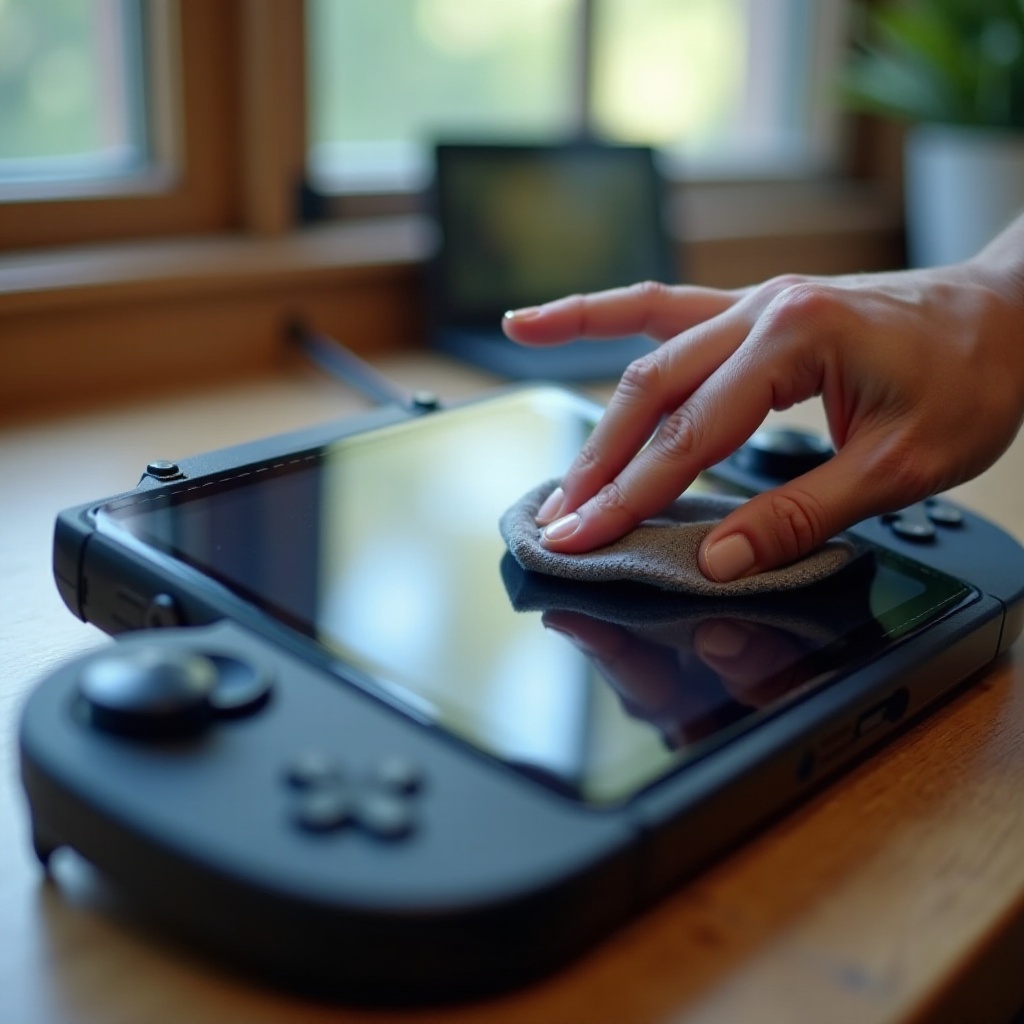
- Limpieza Segura: Usa un paño de microfibra con una pequeña cantidad de agua destilada. Limpia suavemente la pantalla para eliminar el polvo y la suciedad sin dañar el dispositivo.
- Mantenimiento de Rutina: Limpiar semanalmente puede evitar la acumulación de polvo que interfiere con los sensores táctiles.
Un dispositivo limpio es menos probable que encuentre problemas, pero si los problemas persisten, podría requerir soluciones relacionadas con el software.
Soluciones de Software
Los problemas de software pueden causar que la pantalla táctil deje de funcionar. Asegurarse de que tu dispositivo esté actualizado puede resolver muchos problemas.
- Buscar Actualizaciones: Ve a ‘Configuración’, luego ‘Sistema’ y busca actualizaciones del dispositivo. Actualizar el sistema puede corregir errores que afectan la capacidad de respuesta de la pantalla táctil.
- Recalibración: Navega a ‘Configuración’, selecciona ‘Dispositivos’, luego ‘Calibrar Pantalla Táctil’. Sigue las instrucciones para restaurar la precisión y funcionalidad.
Estas soluciones de software tienen como objetivo eliminar fallos y mejorar el rendimiento, pero problemas más graves podrían necesitar una solución avanzada de problemas.
Solución Avanzada de Problemas
Los problemas persistentes pueden requerir enfoques más profundos:
- Entrar en Modo Seguro: Apaga el dispositivo y reinicia mientras mantienes presionados los botones de encendido y bajar volumen. El Modo Seguro puede diagnosticar problemas de software.
- Restablecimiento de Fábrica: Si otras soluciones fallan, un restablecimiento de fábrica podría ayudar. Navega a ‘Configuración’ > ‘Sistema’ > ‘Opciones de Restablecimiento’. Esto borrará los datos personales, así que realiza una copia de seguridad de los archivos necesarios.
Si estos pasos no resuelven tus problemas, podría ser necesario un profesional para la reparación.
Opciones de Reparación Profesional
Cuando todo lo demás falla, la ayuda profesional está disponible.
- Hora de Buscar Ayuda Experta: Si hay daños en el hardware o problemas de software persistentes, puede ser necesaria una reparación profesional.
- Contactar con Soporte de Steam: Comunícate con soporte a través del sitio web oficial de Steam, proporcionando información detallada sobre tu problema para soluciones específicas.
Después de explorar estas opciones, deberías estar bien equipado para decidir sobre la reparación o reemplazo.
Conclusión
Resolver problemas de pantalla táctil en tu Steam Deck puede parecer desalentador, pero al trabajar sistemáticamente en identificación, soluciones rápidas, limpieza, software y hardware, a menudo puedes resolver estos problemas de manera efectiva. Priorizar el mantenimiento regular y no dudar en buscar soporte profesional cuando sea necesario garantizará una mejor experiencia de juego.
Preguntas Frecuentes
¿Por qué la pantalla táctil de mi Steam Deck no responde?
La falta de respuesta puede deberse a fallos de software, acumulación de suciedad o daños en el hardware. Identificar el problema ayuda a encontrar una solución efectiva.
¿Cómo puedo recalibrar la pantalla táctil de mi Steam Deck?
Recalibra yendo a ‘Configuración’ > ‘Dispositivos’ > ‘Calibrar Pantalla Táctil’ y sigue las instrucciones en pantalla para mejorar la precisión táctil.
¿Vale la pena reparar mi Steam Deck si la pantalla táctil no funciona?
Si está dentro de la garantía o los costos de reparación son razonables, arreglar la pantalla táctil vale la pena para restaurar la plena funcionalidad del dispositivo.