
Johdanto
Toimimaton MacBookin ohjauslevy voi merkittävästi häiritä päivittäistä rutiiniasi. Tämä keskeinen komponentti auttaa sujuvassa navigoinnissa ja tarkassa ohjauksessa. Kun ohjauslevy ei reagoi tai jumittuu, se voi vaikuttaa tuottavuuteesi. Onneksi on useita strategioita tunnistaa ja korjata nämä ongelmat, alkaen yksinkertaisista säädöistä syvällisempään vianmääritykseen. Tämä kattava opas auttaa sinua diagnosoimaan ongelman, käyttämään tehokkaita ratkaisuja ja varmistamaan ohjauslevysi optimaalisen suorituskyvyn.

Ongelman Ymmärtäminen
Ongelman käsittelemiseksi tehokkaasti on tärkeää ymmärtää, miksi ohjauslevy saattaa toimia virheellisesti. Ongelmat voivat johtua lukemattomista syistä, mukaan lukien tilapäiset ohjelmistohäiriöt tai vakavammat laitteistoviat. Syyn tunnistamalla voit käyttää tehokkainta ratkaisua.

Yleisiä Syitä MacBookin Jumittuneelle Ohjauslevylle
-
Ohjelmistoon Liittyvät Syyt: Usein ohjauslevyongelmat johtuvat ohjelmistohäiriöistä. Näihin voi kuulua uuden kuljettimen aiheuttamat ristiriidat, macOS:n virheet tai väärät asetukset.
-
Laitteistoon Liittyvät Syyt: Fyysiset ongelmat, kuten ohjauslevyn ympärillä oleva lika tai sisäiset viat, voivat häiritä normaalia toimintaa.
-
Ulkoinen Häiriö: Toisinaan kytketyt lisälaitteet tai ulkoisten laitteiden häiriöt voivat aiheuttaa ohjauslevyn toimimattomuuden.
Näiden mahdollisten syiden ymmärtäminen tarjoaa selkeämmän polun tehokkaaseen vianmääritykseen. On yleensä parasta aloittaa ohjelmisto-ongelmien poistamisella ennen laitteiston diagnostiikkaan menemistä.
Perus Vianmääritysaskeleet
Jos ohjauslevysi on jumissa, aloita näillä yksinkertaisilla toimenpiteillä:
-
Käynnistä MacBookisi Uudelleen: Yksinkertainen uudelleenkäynnistys voi ratkaista tilapäiset häiriöt nollaamalla järjestelmän.
-
Tarkista macOS Päivitykset: Varmista, että käyttöjärjestelmäsi on ajantasalla, sillä päivitykset voivat ratkaista tunnettuja ohjauslevyongelmia.
-
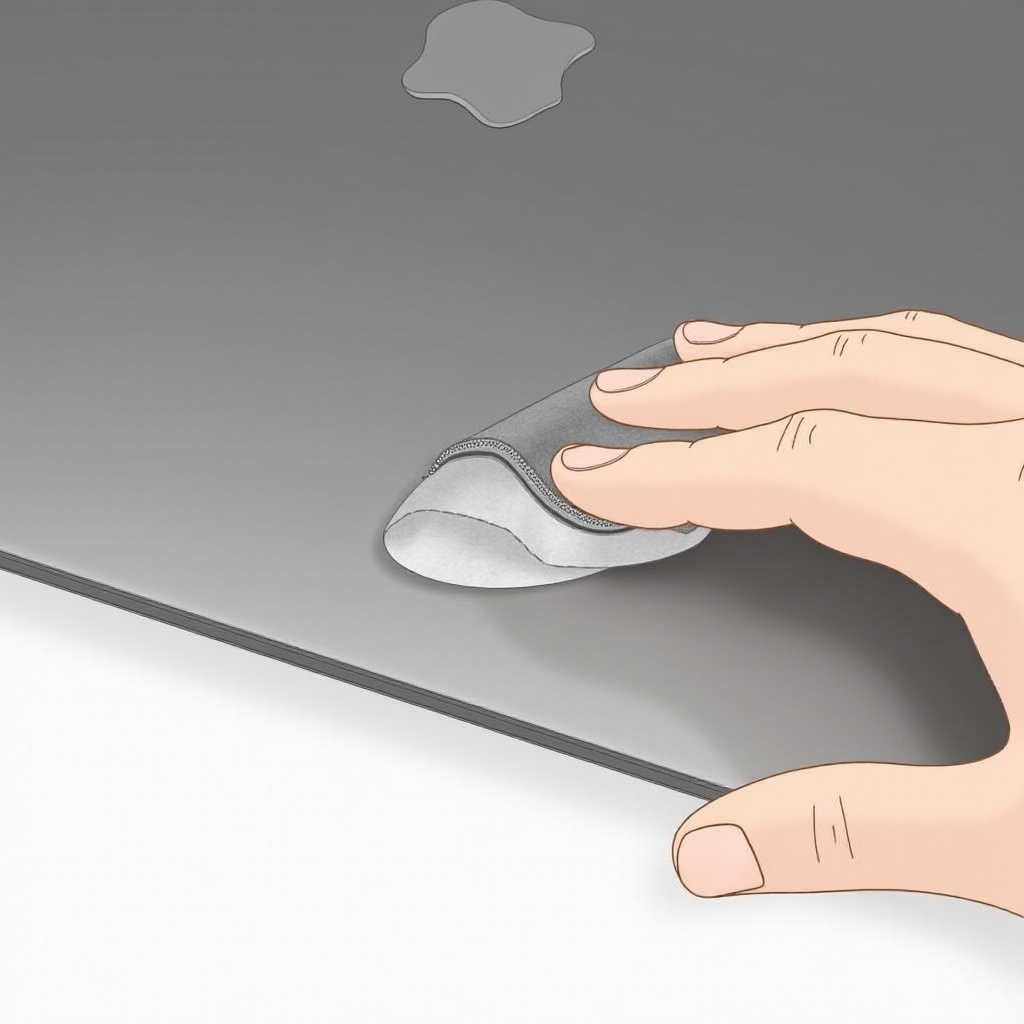
Tarkasta Fyysiset Estot: Puhdista ohjauslevyn alue huolellisesti pehmeällä, nukkaamattomalla liinalla poistaaksesi likaa tai roskia.
Nämä alkuvaiheet voivat usein ratkaista vähäisiä ongelmia. Jos ohjauslevy ei kuitenkaan vieläkään vastaa, voi olla aika harkita edistyneempiä ratkaisuja.
Edistyneet Ohjelmistoratkaisut
Jos perusvaiheet eivät osoittaudu tehokkaiksi, kokeile näitä edistyneitä ratkaisuja:
-
Järjestelmän Hallintayksikön (SMC) Nollaus: SMC:n nollaus voi ratkaista virtaongelmia, jotka vaikuttavat ohjauslevyyn. Tee tämä sammuttamalla MacBookisi, sitten pidä Shift, Control, Option ja virtapainikkeita painettuna samanaikaisesti 10 sekuntia.
-
Käytä macOS Palautustilaa: Siirry palautustilaan pitämällä Komento+R käynnistyksen aikana ja käytä Levytyökalua korjaamaan levyn oikeuksien ongelmat, jotka vaikuttavat ohjauslevyn suorituskykyyn.
Nämä tekniikat voivat auttaa käsittelemään taustalla olevia ohjelmistoon liittyviä ongelmia, joita ei ratkaista alkuperäisillä vianmääritysvaiheilla.
Laitteistoratkaisut ja Huomioon Otettavat Seikat
Jos ohjelmistoratkaisut eivät ratkaise ongelmaa, on aika tutkia laitteiston huolenaiheita:
-
Akun Tarkistus: Turvonneessa akussa voi olla painetta ohjauslevyyn, mikä aiheuttaa vikoja. Jos huomaat pullistuman MacBookisi kotelossa, hakeudu ammatilliseen tarkistukseen ja apuun.
-
Puhdista Ohjauslevy Turvallisesti: Käytä paineilmaa poistaaksesi pölyä ja hiukkasia ohjauslevystä. Nestemäisiä puhdistusaineita tulee välttää estääkseen niiden pääsyn laitteeseen.
Laitteistodiagnostiikka saattaa tuntua pelottavalta, mutta usein perusteellinen puhdistus tai ammatillinen väliintulo on tarpeen vakavien ongelmien ratkaisemiseksi.
Milloin Hakeutua Ammatilliseen Apuun
Jos olet yrittänyt kaikkia vianmääritystapoja ja ohjauslevy ei vieläkään toimi, harkitse ammatillista tukea. Jatkuva toimimattomuus, näkyvät vauriot tai parannuksen puuttuminen laajojen yritysten jälkeen saattaa vaatia asiantuntijan arviointia. Valitse sertifioitu Apple-korjauspalvelu varmistaaksesi parhaan huolenpidon MacBookillesi.
Vaikka jotkin tapaukset vaativat ammatillista apua, ongelmien varhainen käsittely voi estää suurempia ongelmia myöhemmin.
Ennaltaehkäisevät Toimenpiteet
MacBookisi ohjauslevyn terveyden ylläpitämiseksi ja tulevien ongelmien välttämiseksi harkitse näitä ennaltaehkäiseviä toimenpiteitä:
-
Säännölliset Huoltovinkit: Puhdista ohjauslevysi ja näppäimistösi jatkuvasti mikrokuituliinalla estääksesi lian ja roskan kertymisen.
-
Ohjelmistotyökalut Ohjauslevyn Terveyden Ylläpitämiseksi: Pidä järjestelmäsi suojattuna virustorjuntaohjelmilla ja tarkista säännöllisesti päivitykset, jotka voivat parantaa ohjauslevyn suorituskykyä.
Nämä käytännöt eivät ainoastaan paranna ohjauslevyn käyttöikää vaan varmistavat myös koko MacBookisi olevan optimaalisessa kunnossa.
Yhteenveto
Jumittunut MacBookin ohjauslevy on hankaluus, mutta ei ratkaisematon. Tämä opas tarjoaa erilaisia menetelmiä ohjauslevyongelmien diagnosoimiseksi ja korjaamiseksi. Perusvianmäärityksestä ammatillisen avun harkitsemiseen on saatavilla monia ratkaisuja. Säännöllisen huollon ja ennakoivan hoidon avulla voit minimoida tulevien ongelmien riskin ja ylläpitää MacBookisi suorituskykyä.
Usein kysytyt kysymykset
Kuinka nollaan MacBookin ohjauslevyn?
Kokeile nollata System Management Controller (SMC) sammuttamalla MacBook ja pitämällä Shift-, Control-, Option- ja virtanäppäimiä painettuna 10 sekunnin ajan.
Voiko turvonnut akku vaikuttaa ohjauslevyyn?
Kyllä, turvonnut akku voi aiheuttaa painetta ohjauslevyyn ja aiheuttaa ongelmia. Tarkista kotelossa mahdolliset pullistumat ja hanki tarvittaessa ammattilaisen apua.
Kuuluvatko ohjauslevyn ongelmat Applen takuun piiriin?
Applen takuu voi kattaa ohjauslevyn ongelmat, jos ne johtuvat laitteistovioista. Tarkista takuusi tila ja ota yhteyttä Applen tukeen saadaksesi tarkempia ohjeita.