
Johdanto
Apple ID:n vaihtaminen voi vaikuttaa haastavalta, mutta se on tärkeää Apple-tilisi turvalliselle hallinnalle. Olipa kyse sitten turvallisuussyistä tai laitteen siirtämisestä, tämä opas johtaa sinut jokaisen vaiheen läpi, jotta voit vaihtaa Apple ID:si tehokkaasti iPhonellasi.
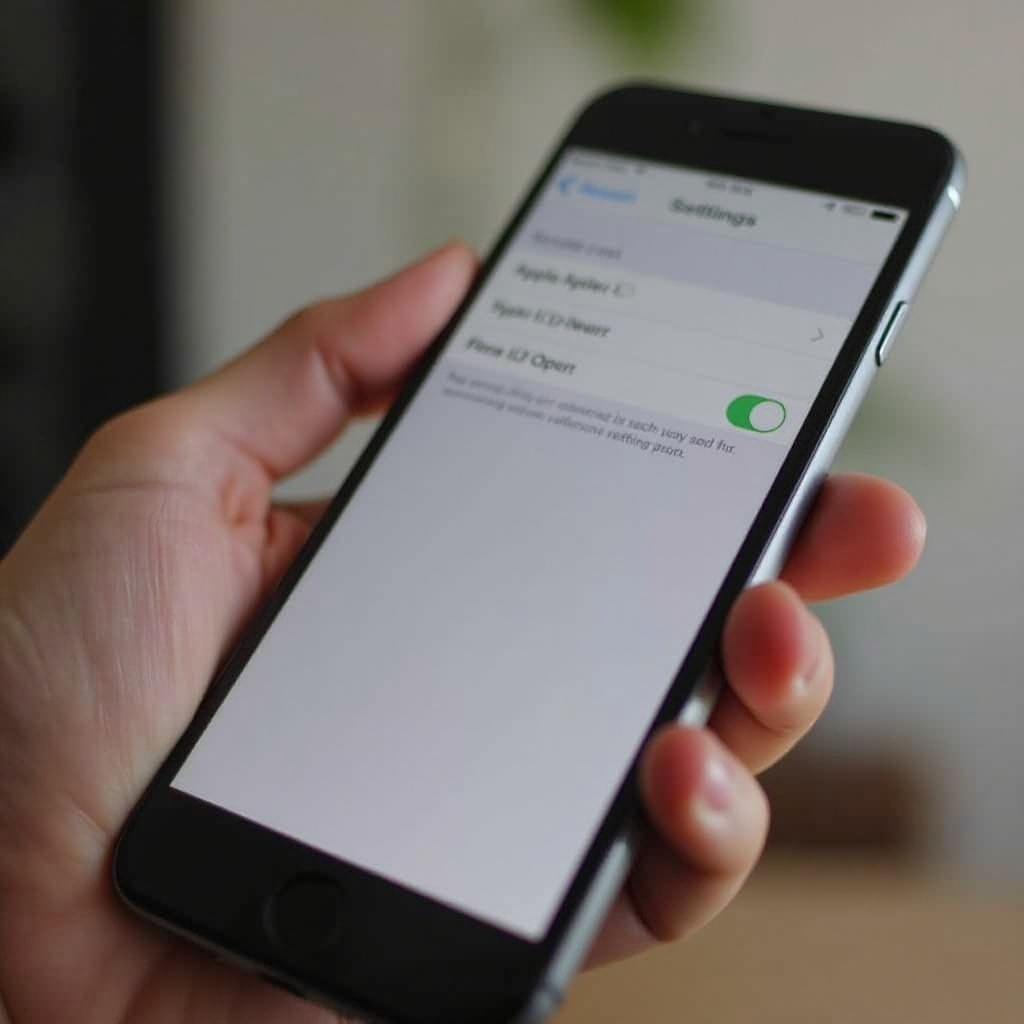
Valmistautuminen Apple ID:n vaihtamiseen
Varmista ennen Apple ID:n vaihtamista, että olet täysin valmistautunut ylläpitämään saumattoman kokemuksen sovellustesi ja tietojesi kanssa. Haluat välttää tarpeettomat keskeytykset tai tietojen menetykset siirtyessäsi.
- Varmuuskopioi iPhonen tiedot: Käytä joko iCloudia tai iTunesia varmuuskopioidaksesi kaikki tietosi turvallisesti. Tämä on ratkaisevaa tietojen palauttamiseksi, jos jokin ei suju suunnitellusti.
- Varmista sovellusten ja palveluiden yhteensopivuus: Tarkista, mitkä sovellukset ja palvelut ovat nykyisen Apple ID:si varassa. Tämä valmistautuminen varmistaa, että ne toimivat oikein vaihdon jälkeen.
Noudattamalla näitä valmisteluvaiheita varmistat, että voit edetä jättämättä tärkeitä tietoja tai sovellusten toimintoja taaksesi.
Kuinka vaihtaa Apple ID iPhonessa
Kun kaikki on valmista, noudata näitä vaiheita vaihtaaksesi Apple ID:si suoraan iPhonellasi.
- Kirjaudu ulos nykyisestä Apple ID:stä:
- Aloita avaamalla ’Asetukset’ laitteellasi.
- Napauta nimeäsi näytön yläosassa päästäksesi Apple ID -asetuksiin.
- Vieritä ja valitse ’Kirjaudu ulos’.
- Kirjoita Apple ID -salasanasi ja valitse ’Sammuta’ Etsi iPhoneni -toiminto, jos se on aktivoitu.
-
Päätä, haluatko säilyttää kopiot tiedoistasi iPhonessa, kuten Yhteystiedot, Avaimenperä ja Safari-tiedot.
-
Kirjaudu sisään uudella Apple ID:llä:
- Palaa ’Asetukset’ ja napauta ’Kirjaudu sisään iPhonellesi’.
- Syötä uusi Apple ID ja salasana, kun sinua kehotetaan.
-
Noudata näytön ohjeita asennuksen loppuunsaattamiseksi.
-
Vahvista tilisi:
- Kun olet kirjautunut sisään, Apple voi lähettää vahvistuskoodin luotettuun laitteeseen tai SMS-viestillä. Syötä tämä koodi vahvistaaksesi henkilöllisyytesi.
Yleisten ongelmien vianmääritys
Joskus tämän prosessin aikana ilmenee ongelmia. Näin voit ratkaista yleiset ongelmat:
- Ei voi kirjautua ulos tai unohtanut salasanaa: Jos uloskirjautuminen osoittautuu vaikeaksi, varmista vakaa internet-yhteys. Käytä vaihtoehtoa ’Unohditko Apple ID:n tai salasanan?’ salasanan nollaamiseksi.
- Tietojen synkronointiongelmat: Jos tiedot, kuten yhteystiedot tai sovellustiedot, eivät synkronoidu, tarkista ja säädä iCloud-asetuksiasi varmistaaksesi, että tarvittavat tiedot on valittu synkronointiin.
- Kaksivaiheisen todennuksen ongelmat: Onko sinulla ongelmia kaksivaiheisen todennuksen kanssa? Varmista, että luotettu puhelinnumerosi on oikea Apple ID -asetuksissa, tai tutki muita vahvistusvaihtoehtoja ’Etkö saanut vahvistuskoodia?’ linkin kautta.
Jokaiselle ongelmalle on ratkaisu, jotta voit ylläpitää täyden pääsyn ja toiminnallisuuden laitteellasi.
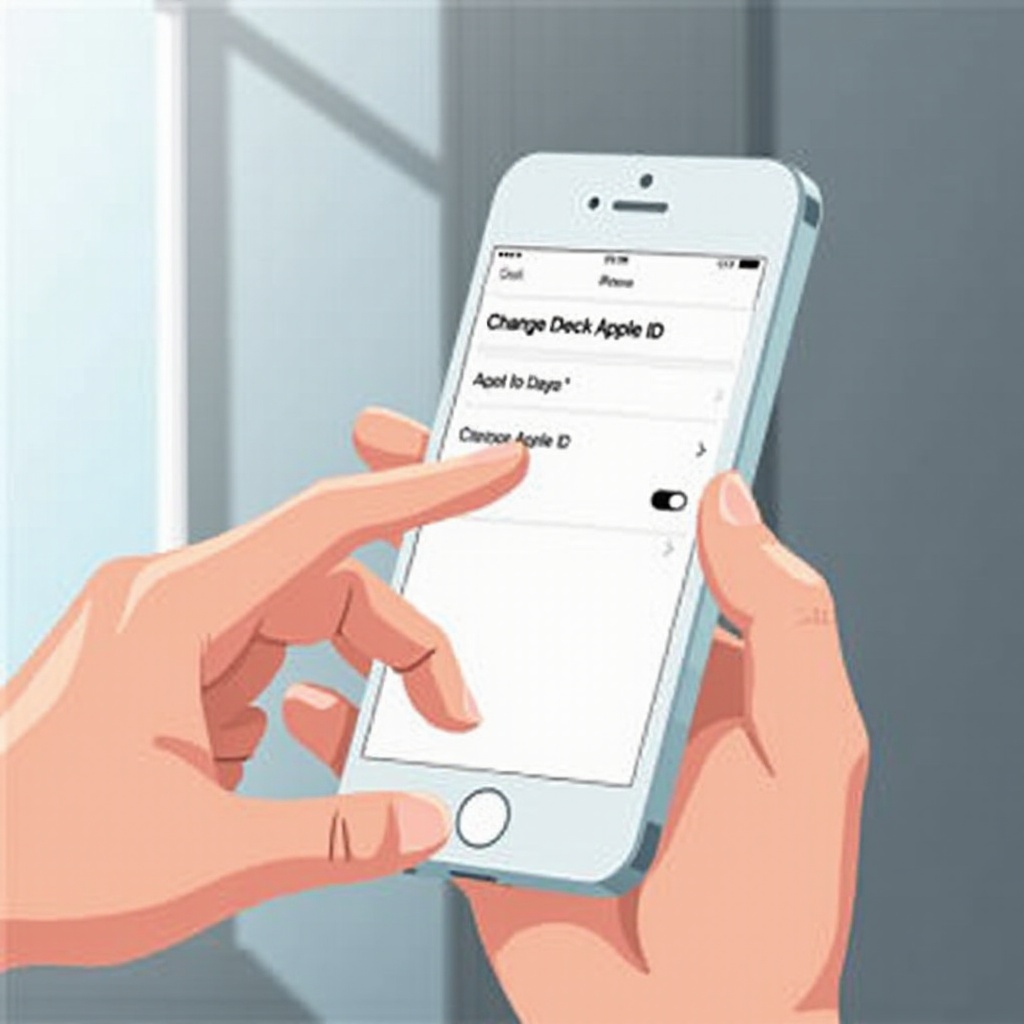
Vinkkejä Apple ID:n turvalliseen hallintaan
Vaihdon jälkeen uuden Apple ID:n suojaaminen on tärkeää. Omaksu nämä käytännöt vahvistaaksesi tiliäsi.
- Päivitä salasanasi säännöllisesti: Salasanasi päivittäminen säännöllisesti parantaa turvallisuutta.
- Ota kaksivaiheinen todennus käyttöön: Tämä vaihe lisää turvakerroksen, joka vaatii sekä salasanan että luotetun laitteen kirjautumiseen.
- Pidä palautumistiedot ajan tasalla: Varmista aina, että yhteysasunnot ja turvakysymykset ovat ajan tasalla.
Nämä turvallisuuskäytännöt auttavat suojaamaan Apple ID:n digitaalista elämääsi.
Usein tehdyt virheet ja niiden välttäminen
Virheitä voi tapahtua vaihtoprosessin aikana. Näiden yleisten virheiden tiedostaminen auttaa välttämään niitä.
- Tietojen varmuuskopiointi unohtuu: Tietojen varmuuskopioimattomuus voi johtaa niiden katoamiseen. Varmuuskopioi aina laitteesi etukäteen.
- Vanhan laitteen uloskirjautuminen unohtuu: Varmista, että kirjaudut ulos käyttämättömistä laitteista, jotka ovat sidottuja Apple ID:si, rajoittaaksesi niiden pääsyä.
- Sovellusten ostosten hallinta: Maksetut sovellukset ja tilaukset liittyvät ostohetkellä olevaan Apple ID:hen; tarvitset alkuperäisen Apple ID:n tulevia päivityksiä varten.
Vältä nämä virheet varmistaaksesi tehokkaan ja turvallisen siirtymisen uuteen Apple ID:hen.
Yhteenveto
Siirtyminen uuteen Apple ID:hen iPhonellasi on helppoa tämän oppaan avulla. Valmistautumalla asianmukaisesti, suojaamalla tietosi ja välttämällä yleisiä sudenkuoppia, voit ylläpitää laitteen turvallisuutta ja tehokkuutta. Apple ID:n säännöllinen hallinta auttaa hyödyntämään Applen palveluja täysimääräisesti ja suojaamaan henkilökohtaisia tietojasi.
Usein kysytyt kysymykset
Mitä tapahtuu sovelluksilleni ja ostoksilleni, kun vaihdan Apple ID:tä?
Sovellukset ja ostokset pysyvät laitteessasi, mutta ne ovat linkitettynä Apple ID:hen, jota käytettiin ostamiseen. Päivitykset tarvitsevat alkuperäisen Apple ID:n.
Voinko käyttää useita Apple ID:itä yhdessä iPhonessa?
Voit vaihtaa eri palveluiden, kuten sähköpostin tai App Storen, välillä eri Apple ID:illä, mutta vain yksi voi olla aktiivinen per palvelu kerrallaan.
Miten voin palauttaa unohtuneen Apple ID -salasanan?
Käy ’Unohtuiko Apple ID tai salasana?’ -linkissä Apple ID -kirjautumissivulla ja käytä palautusvaihtoehtoja, kuten sähköpostia tai turvakysymyksiä.