
Johdanto
iCloud-tilien vaihtaminen iPhonellasi voi olla tarpeen elämäsi eri osa-alueiden hallitsemiseksi, olipa kyse sitten henkilökohtaisista, ammatillisista tai perheenjäsenten kesken jaetusta laitteesta. Tietäen, kuinka tilit vaihdetaan sujuvasti, parantaa laitteesi hyödyllisyyttä ja tietojen saatavuutta. Tämä opas tarjoaa yksityiskohtaisen läpikäynnin varmistaaksesi, että voit kirjautua toiseen iCloud-tiliin iPhonellasi ilman arvokkaiden tietojen menettämistä.
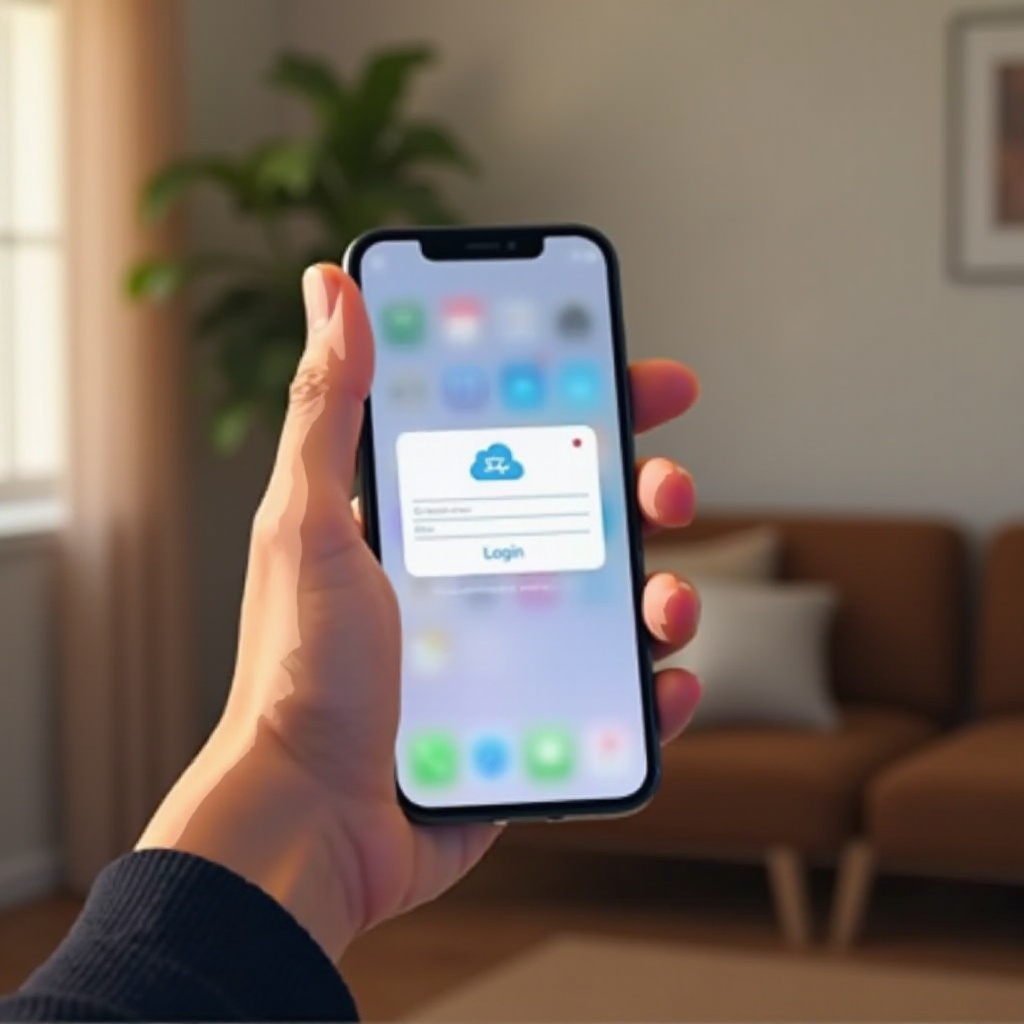
iCloudin ymmärtäminen ja sen merkitys
iCloud on keskeinen osa sitä, miten Applen laitteet synkronoivat ja tallentavat tietoja. Kirjautumalla iCloudiin tietosi, kuten valokuvat, yhteystiedot ja tiedostot, pysyvät yhdenmukaisina kaikilla käyttämilläsi Apple-laitteilla.
Mikä on iCloud?
iCloud on Applen pilvitallennuspalvelu, joka tarjoaa saumattoman kokemuksen synkronoimalla tietoja laitteidesi, kuten iPhonen, iPadin ja Macin, välillä. Se toimii keskuspaikkana tiedostojesi käyttöön ja pitää digitaalisen elämäsi järjestyksessä ja varmuuskopioituna.
iCloudin rooli iPhone-kokemuksessasi
iPhonesi luottaa vahvasti iCloudiin tietojen varmuuskopioinnissa, digitaalisen elämäsi synkronoinnissa ja tiedon esteettömässä käytössä milloin tahansa, missä tahansa. Se tarjoaa myös tärkeitä varmuuskopioita varmistaaksesi tietojen palauttamisen, jos laitteesi katoaa tai vaihdetaan.
Varmistaaksesi sujuvan siirtymisen uuteen iCloud-tiliin on tärkeää valmistella iPhonesi asianmukaisesti.
Valmistele iPhonesi vaihtamaan iCloud-tilejä
Ennen kirjautumista uuteen iCloud-tiliin on välttämätöntä suojata nykyiset tietosi estääksesi menetykset siirtymisen aikana.
Nykyisten tietojen varmuuskopiointi
- Avaa Asetukset-sovellus iPhonellasi.
- Napauta nimeäsi ylhäällä ja valitse iCloud.
- Vieritä alas, napauta iCloud-varmuuskopiointi ja valitse ’Varmuuskopioi nyt’ varmistaaksesi, että kaikki nykyiset tiedot on tallennettu turvallisesti.
Kun tietosi on varmuuskopioitu, voit luottavaisesti jatkaa nykyisen iCloud-tilin kirjautumista ulos tietäen, että tietosi ovat turvassa.
Nykyisen iCloud-tilin kirjautuminen ulos
- Siirry asetuksiin ja napauta nimeäsi.
- Vieritä alas ja napauta Kirjaudu ulos.
- Syötä Apple ID -salasanasi ja napauta Poista käytöstä.
- Valitse tiedot, jotka haluat säilyttää laitteessasi, ja napauta uudelleen Kirjaudu ulos vahvistaaksesi.
Kun iPhonesi on valmis, voit kirjautua uuteen iCloud-tiliin.
Kuinka kirjautua toiseen iCloud-tiliin iPhonellasi
Erilaiseen iCloud-tiliin siirtyminen edellyttää iPhonellasi olevien tilien hallinnan asetusten käyttämistä tehokkaasti.
Asetusten käyttö tilinhallintaan
- Palaa pääasetukset-sivulle.
- Napauta ’Kirjaudu sisään iPhoneesi’ sivun yläosassa.
Uuden tilin tietojen syöttäminen
- Syötä uuden iCloud-tilin Apple ID ja salasana.
- Noudata näytön ohjeita kirjautumisprosessin suorittamiseksi.
iCloud-palveluiden ja synkronoinnin tarkistaminen
Varmista, että kytket kaikki tarvittavat iCloud-palvelut päälle, kuten Kuvat ja Yhteystiedot. Tämä varmistaa, että tietosi synkronoituvat oikein kaikilla uuden tilin laitteilla.
Kun olet onnistuneesti kirjautunut uuteen tiliin, on tärkeää hallita tietojasi varmistaaksesi eri palveluiden mukautumisen laitteellasi.
Tietojen hallinta tilien vaihtamisen yhteydessä
Tehokas tietojen hallinta tilien vaihtamisen yhteydessä estää tietojen epäsopivuudet ja varmistaa saumattoman käyttökokemuksen.
Sovelluskohtaisen tiedon käsittely
- Tarkista sovelluskohtaiset asetukset, jotta ne ovat uuden iCloud-tilin mukaisia.
- Jotkin sovellukset saattavat vaatia uudelleenkirjautumista tai tallennusasetusten mukauttamista.
Synkronoinnin valvonta tilien välillä
- Tarkista asetukset säännöllisesti varmistaaksesi, että kaikki iCloud-palvelut synkronoituvat odotetusti.
- Puutu välittömästi epäsuhtiin säätämällä sovellusasetuksia tai synkronoimalla tietoja uudelleen.
Kaikista varotoimista huolimatta saattaa ilmetä ongelmia tilin vaihdon aikana. Näin voit ratkaista nämä ongelmat tehokkaasti.
Yleisten ongelmien vianmääritys iCloud-vaihdon aikana
iCloud-tilien vaihtaminen voi joskus johtaa odottamattomiin komplikaatioihin. Tässä on yleisiä haasteita ja ratkaisuja.
Salasana- ja todennushaasteet
- Tarkista, että salasanat on syötetty oikein, tai käytä Applen salasanan palautusta.
- Jos kaksivaiheinen tunnistautuminen aiheuttaa ongelmia, varmista pääsy luotettuihin laitteisiin tai palautusavaimina.
Synkronointivirheiden ratkaiseminen
- Päivitä iCloud-palvelut kirjautumalla ulos ja takaisin sisään.
- Käynnistä laitteesi uudelleen yhteyksien uudelleenmäärittämiseksi.
Applen tuen tavoittaminen
Ratkaisemattomien ongelmien vuoksi:
– Vieraile Applen tukisivustolla tai käytä tukisovellusta saadaksesi apua.
– Anna mahdollisimman paljon tietoa nopeaa ratkaisua varten.
Lopuksi, iCloud-tiliesi turvallisuuden ylläpitäminen on ensiarvoisen tärkeää, kun käsittelet useita kirjautumisia.
Turvallisuuden parantaminen käyttäessäsi useita iCloud-tilejä
Hyvien turvallisuusstandardien ylläpitäminen varmistaa, että tilitietosi pysyvät suojattuina kaikilla alustoilla.
Vahvojen salasanojen käyttöönottaminen
- Käytä ainutlaatuisia ja monimutkaisia salasanoja iCloud-tileillesi.
- Harkitse salasanan hallinnan käyttöä turvalliseen ja helppoon salasanojen käsittelyyn.
Kaksivaiheisen tunnistautumisen käyttöönotto
- Lisää ylimääräinen turvakerros tileillesi ottamalla käyttöön kaksivaiheinen tunnistautuminen.
- Määritä tämä Applen ID-sivuston kautta tai suoraan laitteesi asetuksista.
Päätelmä
Erilaisten iCloud-tilien välillä navigointi iPhonellasi ei tarvitse olla pelottavaa. Huolellisen valmistelun ja täällä käsiteltyjen strategioiden avulla voit hallita useita tilejä kätevästi samalla varmistaen tietojesi turvallisuuden ja synkronoinnin. Pidä turvallisuustoimenpiteet etusijalla ja vianmääritys nopeasti säilyttääksesi saumattoman digitaalisen elämän.
Usein kysytyt kysymykset
Voinko käyttää kahta iCloud-tiliä samassa iPhonessa?
Kyllä, voit käyttää useita iCloud-tilejä vaihtamalla niiden välillä tarpeen mukaan.
Poistuuko tietoni, kun vaihdan iCloud-tiliä?
Tilin vaihtaminen ei poista tietoja. Varmista tietojen varmuuskopiointi iCloudiin mahdollisen hävikin estämiseksi.
Kuinka palautan iCloud-salasanani, jos olen unohtanut sen?
Vieraile Apple ID -sivustolla, valitse ’Unohditko Apple ID:n tai salasanasi’ ja seuraa ohjeita salasanan palauttamiseksi.