
Introduction
Rencontrer des problèmes avec votre manette PowerA qui ne fonctionne pas sur votre PC peut être frustrant. Vous êtes impatient de vous lancer dans vos aventures de jeu, mais des obstacles techniques se dressent sur votre chemin. Les manettes PowerA sont réputées pour leur compatibilité multiplateforme. Cependant, comme tout accessoire de jeu, elles peuvent rencontrer des défis de connectivité. Dans ce guide, nous explorerons des stratégies pour résoudre ces problèmes, vous assurant de retourner au jeu sans encombre.
Vérification de la compatibilité
Avant de plonger dans un dépannage plus approfondi, il est essentiel de vérifier que votre manette PowerA est entièrement compatible avec votre PC. Bien que de nombreuses manettes PowerA soient conçues en pensant à l’utilisation sur PC, il est crucial de confirmer que la compatibilité n’est pas la source du problème.
- Vérifiez le modèle : Double vérifiez le numéro de modèle et assurez-vous qu’il est compatible avec le PC.
- Vérifiez les exigences du système : Consultez le manuel de la manette et assurez-vous qu’elle répond à toutes les exigences du système pour votre PC.
- Compatibilité avec les jeux : Assurez-vous que les jeux auxquels vous jouez prennent en charge l’entrée des contrôleurs externes.
Une fois la compatibilité confirmée, explorons des étapes de dépannage simples pour résoudre les problèmes de connexion.
Dépannage de base
Si la compatibilité est confirmée, l’étape suivante consiste à aborder les méthodes de dépannage de base. Ces étapes peuvent rapidement identifier les problèmes courants.
- Redémarrez votre PC : Souvent, un simple redémarrage peut résoudre les problèmes de reconnaissance matérielle.
- Reconnecter la manette : Débranchez et rebranchez la manette dans un port USB différent.
- Vérifiez l’intégrité du matériel : Inspectez le câble de la manette pour détecter d’éventuels dommages et assurez-vous que les ports USB sont fonctionnels.
Si ces méthodes de base ne résolvent pas le problème, les problèmes de pilotes peuvent être à l’origine du problème.
Mise à jour des pilotes
Les pilotes sont un lien crucial entre votre manette PowerA et votre PC. Des pilotes obsolètes ou absents peuvent causer des problèmes de reconnaissance importants.
Installer les pilotes nécessaires
- Visitez le site Web de PowerA pour localiser et télécharger les pilotes spécifiques à votre modèle de manette.
- Exécutez l’installateur et suivez les instructions à l’écran.
- Redémarrez votre PC pour appliquer les modifications.
Mise à jour des pilotes existants
- Ouvrez le Gestionnaire de périphériques depuis le menu Démarrer.
- Trouvez ‘Périphériques d’interface utilisateur’ et localisez votre manette PowerA.
- Cliquez avec le bouton droit et choisissez ‘Mettre à jour le pilote’.
- Optez pour ‘Rechercher automatiquement le logiciel de pilote mis à jour’.
Lorsque les mises à jour de pilotes ne résolvent pas votre problème, l’examen des paramètres Windows peut aider à restaurer la fonctionnalité correcte.
Configurer les paramètres Windows
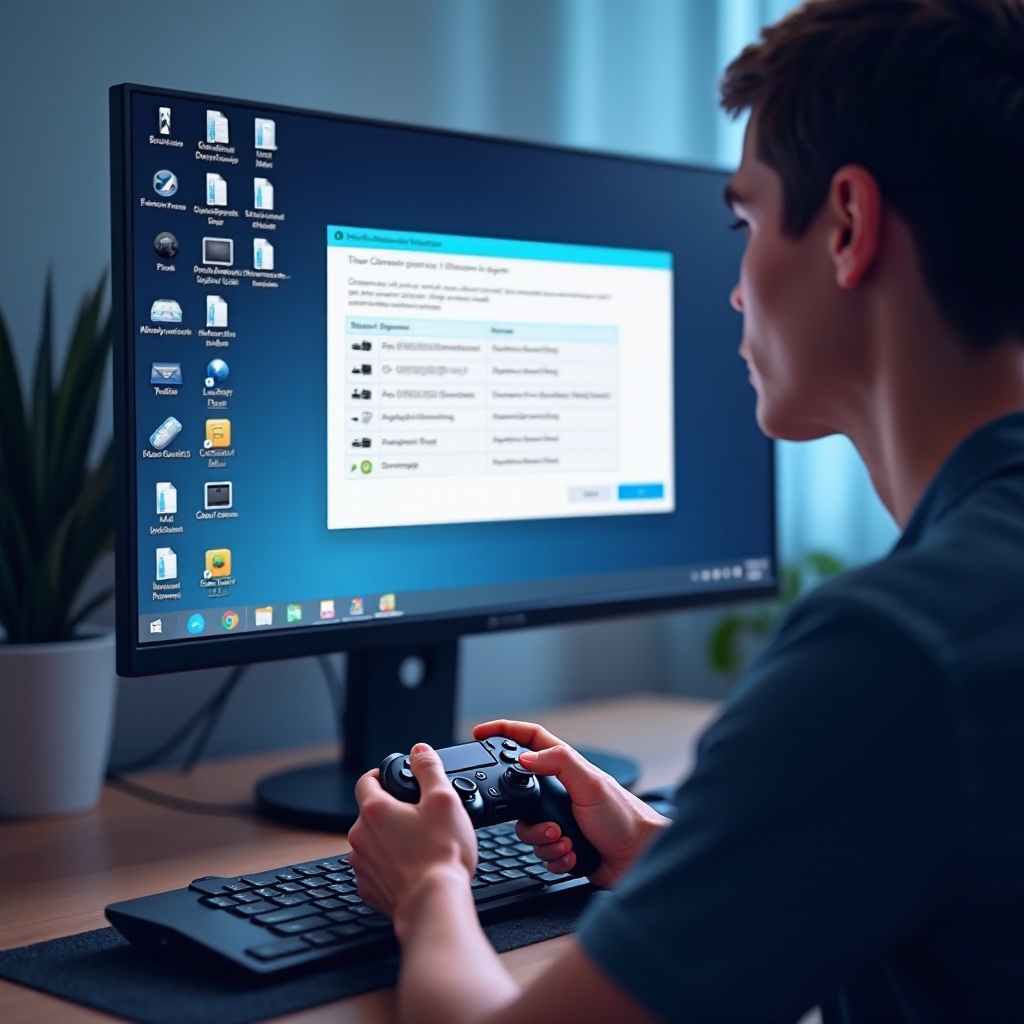
Régler les paramètres de votre PC peut souvent résoudre les obstacles de connectivité persistants, assurant la reconnaissance de votre manette.
Accéder aux paramètres de l’appareil
- Accédez à ‘Paramètres’ et sélectionnez ‘Périphériques’.
- Sous ‘Bluetooth et autres appareils’, vérifiez que la manette est répertoriée. Sinon, essayez de la reconnecter.
Configurer les paramètres de la manette
- Accédez à ‘Périphériques et imprimantes’ via le Panneau de configuration.
- Cliquez avec le bouton droit sur l’icône de la manette et sélectionnez ‘Paramètres du contrôleur de jeu’.
- Calibrez la manette pour assurer des performances optimales.
Une configuration appropriée à travers ces paramètres résout fréquemment les problèmes de connectivité. Cependant, si vous rencontrez toujours des difficultés, des solutions logicielles tierces peuvent offrir une assistance supplémentaire.
Utilisation de logiciels tiers
Si le dépannage standard ne donne pas de résultats, des applications tierces peuvent fournir un support amélioré pour un fonctionnement optimal de la manette.
- x360ce : Ce logiciel émule les commandes Xbox 360 pour améliorer la compatibilité avec les jeux.
- JoyToKey : Vous permet de mapper les entrées de la manette sur les actions du clavier, offrant une plus grande flexibilité.
Ces options logicielles peuvent améliorer la compatibilité, garantissant que votre manette PowerA fonctionne sans heurts.
Techniques de dépannage avancées
Pour des problèmes particulièrement tenaces, des méthodes de dépannage avancées peuvent être nécessaires pour découvrir des problèmes techniques plus profonds.
Utilisation du Gestionnaire de périphériques
- Ouvrez le Gestionnaire de périphériques et développez ‘Contrôleurs de bus USB’.
- Cliquez avec le bouton droit sur les entrées mises en surbrillance et choisissez ‘Désinstaller le périphérique’.
- Redémarrez votre PC pour réinstaller les pilotes USB essentiels.
Cycle d’alimentation et réinitialisation
- Débranchez la manette et appuyez sur le bouton d’alimentation (le cas échéant) pendant 10 secondes.
- Reconnectez-la à votre PC.
Ces techniques détaillées devraient résoudre les problèmes plus complexes et restaurer la pleine fonctionnalité de la manette, permettant un plaisir de jeu ininterrompu.
Conclusion
En conclusion, plusieurs étapes peuvent aborder une manette PowerA non fonctionnelle sur votre PC. Vérifier minutieusement la compatibilité, utiliser des techniques de dépannage et de configuration, et utiliser des solutions tierces résolvent souvent le problème. Si tout le reste échoue, la consultation du support PowerA reste une option viable pour une aide professionnelle.
Questions Fréquemment Posées
Pourquoi mon contrôleur PowerA n’est-il pas détecté par Windows ?
Cela peut être dû à des problèmes de pilote, une configuration incorrecte ou des ports USB défectueux. Vérifiez et mettez à jour les pilotes, recalibrez le contrôleur, et essayez différents ports.
Puis-je utiliser des contrôleurs PowerA avec Bluetooth sur mon PC ?
Certaines modèles prennent en charge le Bluetooth. Consultez le manuel pour vérifier les capacités Bluetooth et associez via les paramètres Windows si pris en charge.
Où puis-je trouver des mises à jour de pilotes pour mon contrôleur PowerA ?
Visitez le site officiel de PowerA pour les dernières mises à jour de pilotes adaptées à votre modèle de contrôleur.