
Introduction
Changer votre identifiant Apple peut sembler difficile, mais c’est crucial pour gérer votre compte Apple en toute sécurité. Que ce soit pour des raisons de sécurité ou parce que vous transférez votre appareil, ce guide vous guidera à travers chaque étape pour changer votre identifiant Apple sur votre iPhone de manière efficace.
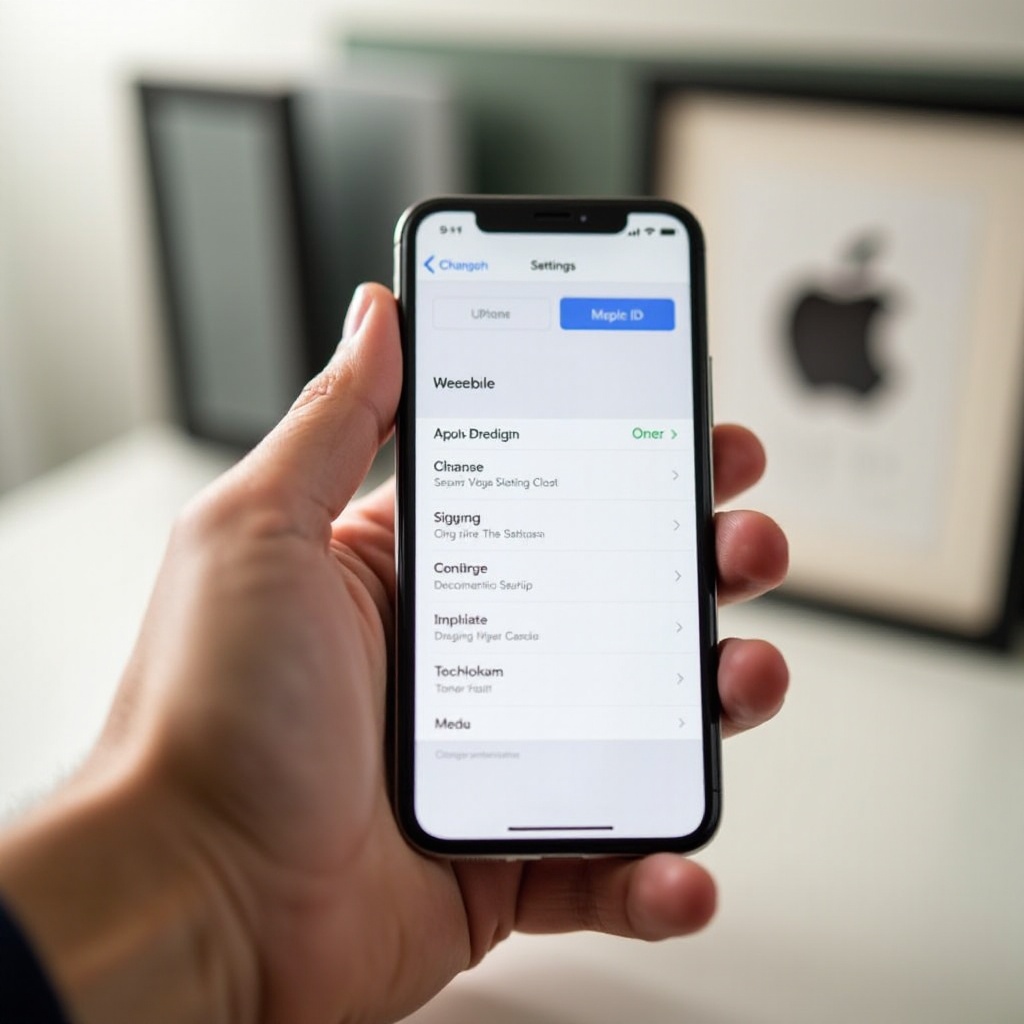
Préparer le changement de votre identifiant Apple
Avant de changer votre identifiant Apple, assurez-vous d’être entièrement préparé à maintenir une expérience fluide avec vos applications et vos données. Vous voulez éviter des perturbations inutiles ou une perte de données pendant cette transition.
- Sauvegarder les données de votre iPhone : Utilisez soit iCloud, soit iTunes pour sauvegarder en toute sécurité toutes vos données. C’est crucial pour récupérer toute information si quelque chose ne se passe pas comme prévu.
- Assurer la compatibilité des applications et des services : Vérifiez quelles applications et services dépendent de votre identifiant Apple actuel. Cette préparation garantit qu’ils fonctionneront correctement après le changement.
Suivre ces étapes préparatoires vous permet d’avancer sans laisser derrière vous vos données importantes ou la fonctionnalité de vos applications.
Comment changer votre identifiant Apple sur iPhone
Avec tout prêt, suivez ces étapes pour changer votre identifiant Apple directement sur votre iPhone.
- Déconnectez-vous de l’identifiant Apple actuel :
- Commencez par ouvrir ‘Réglages’ sur votre appareil.
- Touchez votre nom en haut de l’écran pour entrer dans les réglages de l’identifiant Apple.
- Faites défiler et sélectionnez ‘Déconnexion’.
- Tapez votre mot de passe Apple ID et sélectionnez ‘Désactiver’ pour Localiser mon iPhone si activé.
-
Décidez si vous souhaitez conserver des copies de vos données sur votre iPhone, comme les contacts, la Trousseau, et les données Safari.
-
Connectez-vous avec un nouvel identifiant Apple :
- Retournez dans ‘Réglages’ et touchez ‘Connectez-vous à votre iPhone’.
- Entrez le nouvel identifiant Apple et le mot de passe lorsqu’on vous le demande.
-
Suivez les instructions à l’écran pour finaliser le réglage.
-
Vérifiez votre compte :
- Une fois connecté, Apple peut envoyer un code de vérification à un appareil de confiance ou par SMS. Entrez ce code pour vérifier votre identité.
Résolution des problèmes courants
Parfois, des problèmes surviennent au cours de ce processus. Voici comment résoudre les problèmes fréquents :
- Impossible de se déconnecter ou mot de passe oublié : Si la déconnexion s’avère difficile, assurez-vous d’avoir une connexion internet stable. Utilisez l’option ‘Identifiant Apple ou mot de passe oublié ?’ pour réinitialiser votre mot de passe.
- Problèmes de synchronisation des données : Si des données comme les contacts ou les infos des applications ne se synchronisent pas, révisez et ajustez vos réglages iCloud pour vous assurer que les données nécessaires sont activées pour la synchronisation.
- Problèmes d’authentification à deux facteurs : Vous avez des problèmes avec l’authentification à deux facteurs ? Assurez-vous que votre numéro de téléphone de confiance est correct dans les réglages de l’identifiant Apple, ou explorez d’autres options de vérification via le lien ‘Vous n’avez pas reçu de code de vérification ?’.
Chaque problème a une solution, vous assurant de maintenir un accès complet et fonctionnel sur votre appareil.

Conseils pour une gestion sécurisée de l’identifiant Apple
Après le changement, sécuriser votre nouvel identifiant Apple est vital. Adoptez ces pratiques pour renforcer votre compte.
- Mettez à jour régulièrement votre mot de passe : Mettre à jour régulièrement votre mot de passe améliore la sécurité.
- Activez l’authentification à deux facteurs : Cette étape ajoute une couche de sécurité, nécessitant à la fois un mot de passe et un appareil de confiance pour se connecter.
- Maintenez à jour les informations de récupération : Assurez-vous toujours que vos détails de contact et de question de sécurité sont à jour.
Ces pratiques de sécurité aident à protéger votre vie numérique d’identifiant Apple.

Erreurs fréquemment commises et comment les éviter
Des erreurs peuvent se produire lors du processus de changement. Être conscient de ces erreurs courantes aide à les éviter.
- Ignorer la sauvegarde des données : Ne pas sauvegarder les données pourrait entraîner leur perte. Sauvegardez toujours votre appareil au préalable.
- Oublier de se déconnecter de l’ancien appareil : Assurez-vous de vous déconnecter des appareils inutilisés liés à votre identifiant Apple pour restreindre leur accès.
- Mauvaise gestion des achats d’applications : Les applications payantes et les abonnements sont liés à l’identifiant Apple présent lors de l’achat ; vous aurez besoin de l’identifiant Apple d’origine pour les futures mises à jour.
Évitez ces erreurs pour assurer une transition efficace et sécurisée vers votre nouvel identifiant Apple.
Conclusion
Passer à un nouvel identifiant Apple sur votre iPhone devient simple avec ce guide. En vous préparant adéquatement, en sécurisant vos données, et en évitant les pièges courants, vous pouvez maintenir la sécurité et l’efficacité sur votre appareil. Gérer régulièrement votre identifiant Apple vous aide à exploiter pleinement les services d’Apple tout en protégeant vos informations personnelles.
Questions Fréquemment Posées
Que se passe-t-il avec mes applications et achats lorsque je change d’identifiant Apple ?
Les applications et les achats restent sur votre appareil mais sont liés à l’identifiant Apple utilisé pour l’achat. Les mises à jour nécessitent l’identifiant Apple original.
Puis-je avoir plusieurs identifiants Apple sur un iPhone ?
Vous pouvez passer d’un service à l’autre, comme l’e-mail ou l’App Store, avec plusieurs identifiants Apple, mais un seul peut être actif par service à la fois.
Comment récupérer un mot de passe Apple ID oublié ?
Visitez le lien “Identifiant Apple ou mot de passe oublié ?” sur la page de connexion Apple ID et utilisez des options de récupération comme l’e-mail ou les questions de sécurité.