
Introduction
Vivre un appel qui se termine immédiatement après la numérotation sur un iPhone peut être frustrant. Qu’il s’agisse d’un appel important ou d’une conversation informelle, les problèmes de téléphone perturbent la communication, causant des désagréments et des inquiétudes. Ce guide complet fournit des solutions pratiques pour vous aider à résoudre ce problème, en assurant des appels fluides et ininterrompus. Nous explorerons les causes courantes, proposerons un dépannage étape par étape et discuterons des mesures préventives et des options avancées. Plongeons dans les solutions pour une expérience d’appel sans faille.
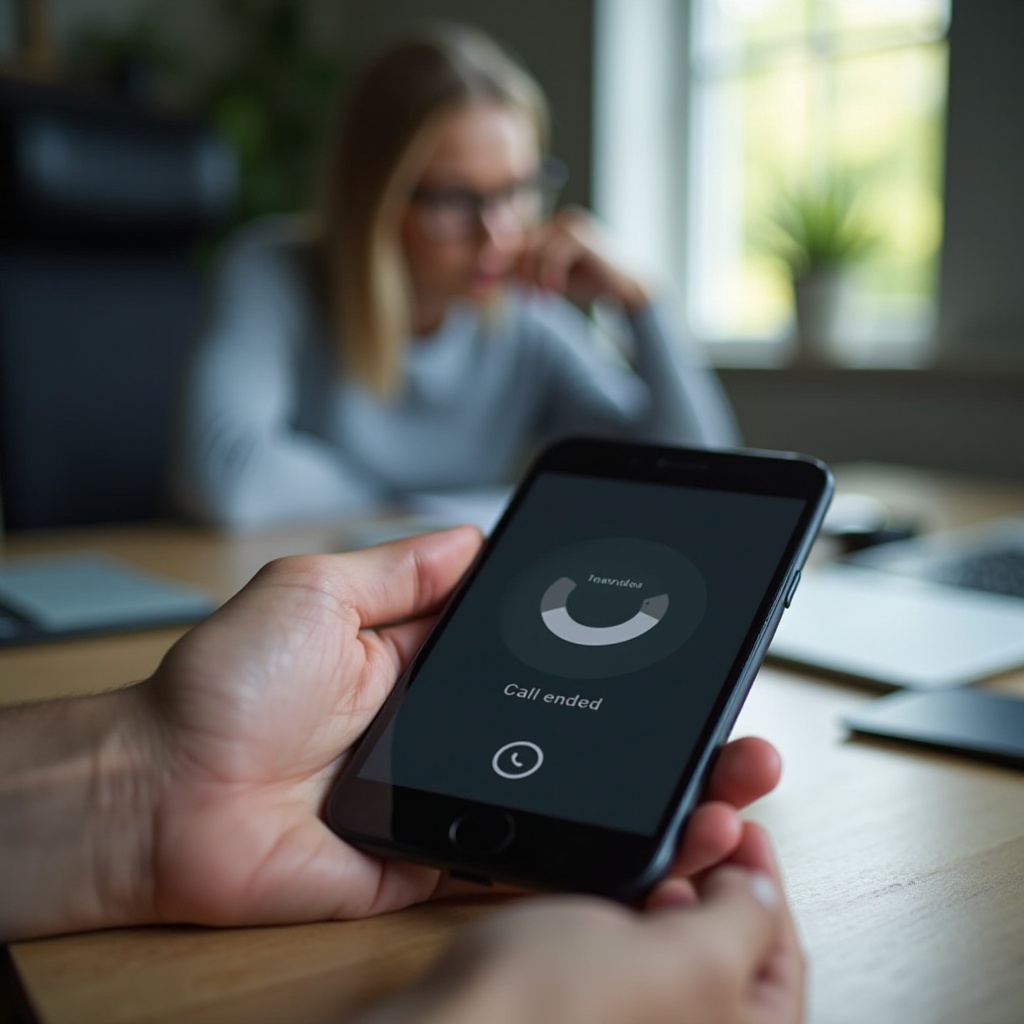
Causes Communes de la Coupure d’Appels sur iPhone
Comprendre pourquoi votre iPhone coupe les appels lors de la numérotation est essentiel pour trouver des solutions efficaces. Plusieurs problèmes courants contribuent à ce problème:
-
Problèmes de Réseau: Des signaux réseau faibles ou instables entraînent fréquemment des déconnexions d’appels. Dans les zones à mauvaise réception, les appels peuvent se terminer brusquement.
-
Problèmes de Logiciel: Des versions iOS obsolètes ou des dysfonctionnements logiciels peuvent interférer avec la fonctionnalité d’appel de votre téléphone.
-
Problèmes de Carte SIM: Une carte SIM mal alignée ou endommagée peut empêcher votre iPhone d’établir une connexion, provoquant la chute des appels.
-
Restrictions de l’Opérateur: Parfois, des restrictions ou des problèmes du côté de l’opérateur peuvent perturber la fonctionnalité de vos appels.
En identifiant ces causes potentielles, vous pouvez traiter le problème plus efficacement. Passons maintenant aux solutions.
Guide de Dépannage Étape par Étape
Pour résoudre le problème des appels qui se terminent immédiatement après la numérotation, suivez ces étapes pratiques:
Vérifiez la Connexion Réseau
- Assurez-vous que le Mode Avion est désactivé. S’il est activé, désactivez-le pour reconnecter votre iPhone au réseau.
- Vérifiez la force de votre signal. Essayez de passer un appel depuis un autre endroit avec une meilleure couverture.
- Si vous utilisez les appels Wi-Fi, assurez-vous d’être connecté à un réseau Wi-Fi stable.
Redémarrez Votre iPhone
Redémarrer votre appareil peut résoudre de légers problèmes de logiciels:
- Maintenez enfoncé le bouton d’alimentation (et le bouton de volume pour les iPhones avec Face ID) jusqu’à ce que le curseur apparaisse.
- Faites glisser le curseur pour éteindre l’appareil.
- Après l’avoir éteint, maintenez à nouveau le bouton d’alimentation enfoncé jusqu’à ce que le logo Apple apparaisse.
Mettez à Jour le Logiciel iOS
Garder votre appareil à jour peut résoudre de nombreux problèmes liés aux logiciels:
- Allez dans ‘Réglages’ > ‘Général’ > ‘Mise à jour logicielle’.
- Si une mise à jour est disponible, appuyez sur ‘Télécharger et installer’.
Réinitialisez les Réglages Réseau
Réinitialiser les réglages réseau peut résoudre des problèmes de connectivité, mais sachez que cela efface les réseaux et mots de passe enregistrés:
- Allez dans ‘Réglages’ > ‘Général’ > ‘Transférer ou réinitialiser l’iPhone’ > ‘Réinitialiser’.
- Appuyez sur ‘Réinitialiser les réglages réseau’ et entrez votre code pour confirmer.
Inspectez la Carte SIM
Examinez votre carte SIM pour des problèmes:
- Utilisez un outil d’éjection de SIM pour retirer la carte SIM.
- Réinsérez correctement la carte SIM.
- Si les problèmes persistent, essayez d’utiliser une autre carte SIM pour tester votre téléphone.
Si ces étapes ne résolvent pas le problème, envisagez des options de dépannage plus avancées.
Options de Dépannage Avancées
Pour les problèmes persistants, envisagez ces étapes de dépannage avancées:
Effectuez une Réinitialisation d’Usine
Réinitialiser votre iPhone aux paramètres d’usine devrait être un dernier recours, car cela efface toutes les données. Assurez-vous de sauvegarder votre appareil d’abord:
- Allez dans ‘Réglages’ > ‘Général’ > ‘Transférer ou réinitialiser l’iPhone’ > ‘Effacer tout le contenu et les réglages’.
- Suivez les instructions à l’écran pour compléter la réinitialisation.
Contactez le Support de l’Opérateur
Si la réinitialisation d’usine ne fonctionne pas, votre opérateur pourrait vous aider:
- Contactez le service client de votre opérateur.
- Expliquez votre problème et les étapes que vous avez prises pour le résoudre.
- Demandez de l’aide supplémentaire ou des informations sur les interruptions de service.
Traiter votre problème pourrait être à portée de main, mais prendre des mesures pour prévenir de futures occurrences est tout aussi important.

Mesures Préventives pour les Problèmes Futurs
Prendre ces mesures préventives peut vous aider à éviter les problèmes de coupure d’appel à l’avenir:
- Mettez régulièrement à jour votre iOS pour assurer des performances optimales.
- Redémarrez périodiquement votre iPhone pour résoudre les problèmes temporaires.
- Gardez votre carte SIM en bon état, en l’inspectant de temps en temps pour détecter des dommages.
- Effacez vos réglages réseau après de grosses mises à jour pour maintenir des configurations propres.
Un entretien constant de votre appareil et une vigilance sur les conditions du réseau peuvent réduire considérablement les problèmes de connectivité des appels.

Conclusion
Résoudre les problèmes d’appels sur iPhone peut sembler décourageant, mais avec un dépannage méthodique et des mesures préventives, vous pouvez améliorer les performances d’appel de votre téléphone. Ces stratégies efficaces vous aideront à maintenir une connectivité fluide et à éviter la frustration des appels interrompus. Restez proactif et maintenez votre téléphone en parfait état pour une communication optimale.
Questions Fréquemment Posées
Pourquoi mon appel se termine-t-il immédiatement après la composition sur mon iPhone ?
Différents facteurs, notamment des problèmes de réseau, des bugs logiciels, des problèmes de carte SIM ou des restrictions de l’opérateur, peuvent causer ce problème.
Réinitialiser les paramètres réseau effacera-t-il mes données ?
La réinitialisation des paramètres réseau efface les réseaux Wi-Fi enregistrés, les mots de passe et les paramètres cellulaires, mais ne supprime pas les données personnelles comme les photos ou les contacts.
Comment sauvegarder mon iPhone avant de faire une réinitialisation d’usine ?
Pour sauvegarder votre iPhone, utilisez iCloud via ‘Réglages’ > ‘[Votre Nom]’ > ‘iCloud’ > ‘Sauvegarde iCloud’ > ‘Sauvegarder maintenant’ ou connectez-vous à un ordinateur et utilisez iTunes.