
Introduzione
Cancellare i dati di navigazione sul tuo Chromebook può influire significativamente sulle prestazioni e sulla privacy del dispositivo. Gli utenti accumulano spesso molti dati visitando vari siti web. Questi dati, inclusi cookie, immagini memorizzate nella cache e cronologia di navigazione, possono rallentare il tuo Chromebook nel tempo. Qui, ti guideremo attraverso i passaggi per cancellare efficacemente i tuoi dati di navigazione.

Comprendere i Dati di Navigazione
I dati di navigazione comprendono vari tipi di informazioni memorizzati da Chrome. Questi includono:
- Cronologia di Navigazione: Un elenco dei siti web visitati.
- Cookie e Dati del Sito: File che memorizzano le impostazioni del sito web.
- Immagini e File Memorizzati nella Cache: Copie delle pagine per renderle più veloci durante le visite future.
- Password e Dati del Modulo: Informazioni di accesso salvate e dettagli compilati nei moduli.
Dietro le quinte, questi elementi aiutano a migliorare l’esperienza di navigazione memorizzando frammenti di informazioni che velocizzano i tempi di caricamento e ti mantengono connesso ai siti visitati frequentemente.
Tuttavia, questo accumulo può portare a un utilizzo significativo dello spazio di archiviazione, influenzando la velocità e le prestazioni del tuo Chromebook. È essenziale gestire questi dati in modo efficace.
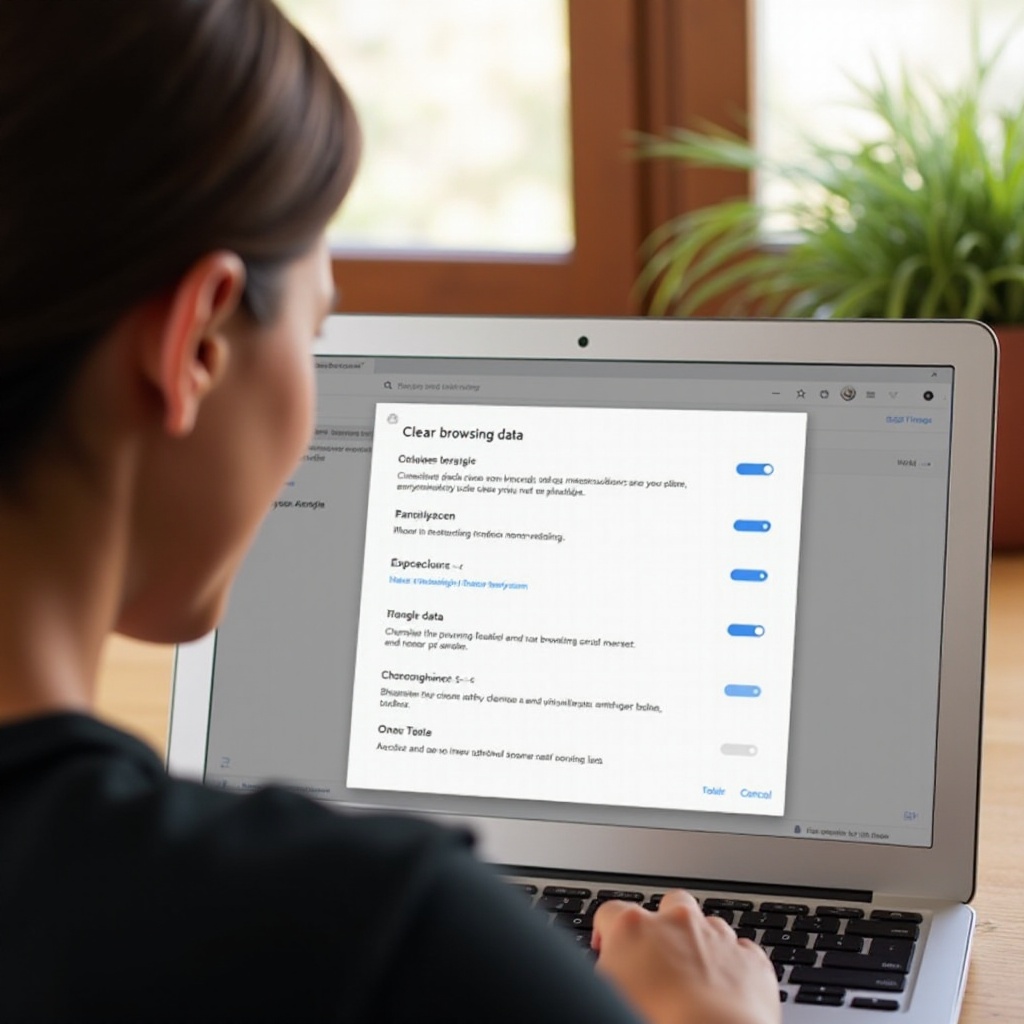
Perché è Importante Cancellare i Dati di Navigazione
Cancellare i dati di navigazione è cruciale per molteplici ragioni:
- Privacy: Se condividi il tuo Chromebook o usi una rete pubblica o non sicura, cancellare i dati di navigazione può proteggere le tue informazioni personali da accessi non autorizzati.
- Miglioramento delle Prestazioni: Eliminare i dati vecchi può liberare spazio di archiviazione e rendere il sistema più fluido.
- Sicurezza: Cancellare regolarmente i dati può ridurre il rischio di malware e migliorare la tua posizione complessiva in termini di sicurezza.
Mantenere una routine per cancellare i dati di navigazione può aiutare a garantire che il tuo Chromebook funzioni in modo efficiente e protegga le informazioni personali.
Prepararsi a Cancellare i Dati di Navigazione
Prima di immergerti nei passaggi, è essenziale sapere quale tipo di dati desideri cancellare e per quanto tempo. Avrai delle opzioni:
- Cronologia di Navigazione: Valuta se hai bisogno dei record dei siti visitati in passato.
- Cookie: Scegli se desideri mantenere le impostazioni dei siti che ti permettono di rimanere connesso.
- File nella Cache: Decidi se è essenziale eliminare immagini e dati salvati per un caricamento più veloce dei siti web.
- Password: Assicurati di avere un backup offline se è necessario rimuoverle.
Valutare questi fattori ti aiuterà a prendere decisioni informate durante il processo di cancellazione.
Guida Passo-Passo per Cancellare i Dati di Navigazione
Navigare nelle Impostazioni di Chrome
- Apri Chrome sul tuo Chromebook.
- Clicca sui tre punti verticali (più opzioni) nell’angolo in alto a destra.
- Seleziona ‘Impostazioni’ dal menu a discesa.
Selezionare Tipi di Dati e Intervallo di Tempo
- Scorri verso il basso e clicca su ‘Privacy e sicurezza’.
- Scegli ‘Cancella dati di navigazione’.
- Apparirà un menu con le opzioni per selezionare i tipi di dati e l’intervallo di tempo (ad es., ultima ora, ultime 24 ore, ultimi 7 giorni, 4 settimane o tutto il tempo).
Completare il Processo di Cancellazione
- Spunta le caselle accanto ai tipi di dati che desideri eliminare.
- Premi il pulsante ‘Cancella dati’.
- Attendi il completamento del processo.
Questo rimuoverà efficacemente i tipi di dati di navigazione selezionati, migliorando le prestazioni e liberando spazio sul tuo Chromebook.
Usare le Scorciatoie da Tastiera per un Rapido Svuotamento
Per un approccio più veloce, puoi utilizzare le scorciatoie da tastiera:
- Apri Chrome.
- Premi contemporaneamente Ctrl + Shift + Canc.
- La finestra ‘Cancella dati di navigazione’ verrà visualizzata.
- Seleziona i tipi di dati e l’intervallo di tempo necessari.
- Clicca su ‘Cancella dati’.
Le scorciatoie da tastiera offrono un modo rapido per gestire efficacemente i tuoi dati di navigazione.
Automatizzare il Processo di Cancellazione dei Dati di Navigazione
Per automatizzare questo processo, puoi utilizzare estensioni di Chrome che cancellano i dati di navigazione a intervalli programmati. Questi strumenti semplificano il mantenimento della salute del browser senza intervento manuale.
- Click&Clean: Automatizza la cancellazione dei dati di navigazione.
- History Eraser: Cancella la cronologia con un clic e programma la pulizia.
Utilizzando queste estensioni, puoi assicurarti che la gestione dei dati di navigazione sia costante e meno manuale.
Risoluzione dei Problemi Comuni dopo la Cancellazione dei Dati
Problemi di Sincronizzazione dei Dati
Se riscontri problemi con la sincronizzazione dei dati:
- Assicurati che la sincronizzazione di Chrome sia abilitata tramite Impostazioni > Tu e Google > Sincronizzazione e servizi di Google.
- Usa l’opzione ‘Sincronizza’ per attivare manualmente la sincronizzazione.
Problemi di Prestazioni
Se si verificano problemi di prestazioni dopo la cancellazione dei dati:
- Riavvia il tuo Chromebook.
- Disabilita e riabilita le estensioni di Chrome.
Questi passaggi possono solitamente risolvere i comuni problemi di sincronizzazione e prestazioni.
Migliori Pratiche per Mantenere la Salute del Browser
Per mantenere il tuo Chromebook e i dati di navigazione in condizioni ottimali:
- Cancella i Dati Regolarmente: Imposta un programma per cancellare i dati di navigazione settimanalmente.
- Usa le Estensioni: Utilizza estensioni come Click&Clean per automatizzare la cancellazione dei dati.
- Monitora l’Uso delle Estensioni: Disabilita le estensioni non necessarie che possono rallentare il browser.
Incorporare queste pratiche può aiutare a mantenere il sistema in condizioni ottimali.
Conclusione
Cancellare regolarmente i dati di navigazione su un Chromebook è essenziale per mantenere prestazioni, sicurezza e privacy ottimali. Seguendo i passaggi descritti, puoi assicurarti che il tuo Chromebook rimanga efficiente e la tua esperienza di navigazione rimanga fluida e sicura.
Domande Frequenti
Quanto spesso dovrei cancellare i dati di navigazione su un Chromebook?
Cancellare i dati di navigazione una volta al mese è una buona regola generale, anche se la cancellazione settimanale è ideale per gli utenti intensivi di internet.
Cancellare i dati di navigazione mi disconnette dai siti web?
Sì, cancellare i cookie e i dati dei siti ti disconnetterà dalla maggior parte dei siti web, poiché i dati della sessione verranno cancellati.
Ci sono rischi nel cancellare frequentemente i dati di navigazione?
Cancellare spesso i dati può comportare tempi di caricamento iniziali più lenti per i siti web a causa dell’assenza di dati nella cache, ma generalmente non comporta rischi significativi.