
Inleiding
Het bereiken van perfecte audio-instellingen op uw Hisense TV kan uw thuisentertainment verbeteren. Of u nu geniet van een spannende film, een live sportevenement bekijkt, of ondergedompeld bent in de nieuwste videogame, geoptimaliseerde geluidsinstellingen maken elke ervaring boeiender. In deze gids verkennen we hoe u de audio-instellingen van uw Hisense TV kunt aanpassen en maximaliseren om aan te sluiten bij alle soorten content.
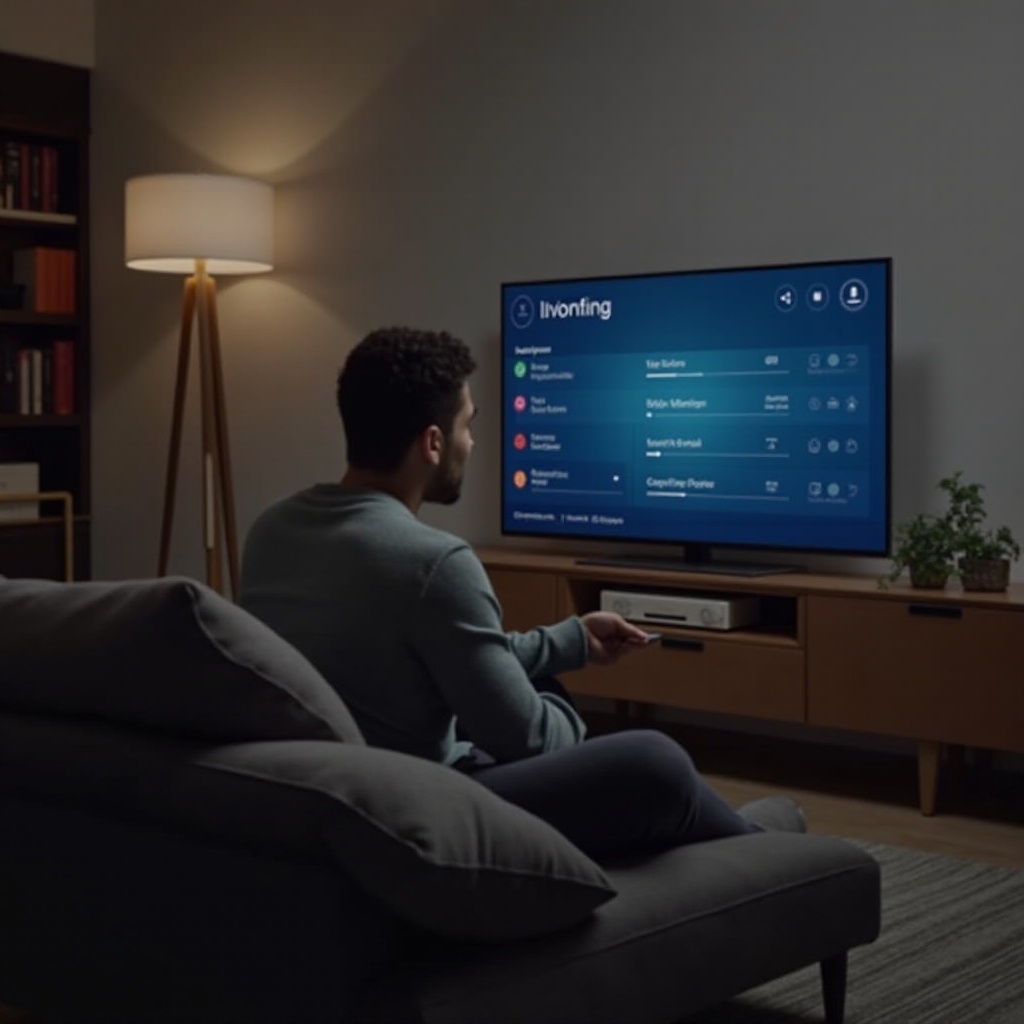
De audiokarakteristieken van Hisense TV begrijpen
Hisense televisies zijn uitgerust met verschillende audiomodi die ontworpen zijn om uw luisterervaring te verbeteren. Weten hoe deze functies werken, stelt u in staat het geluid naar uw wensen aan te passen:
-
Standaardmodus: Biedt een gebalanceerde audio-instelling voor regulier TV-kijken.
-
Theatermodus: Verhoogt de bas en surround sound, ideaal voor het kijken van films.
-
Spraakmodus: Verbetert de dialoog, maakt deze helderder en duidelijker, perfect voor nieuws of praatshows.
-
Muziekmodus: Biedt een gebalanceerde geluidsweergave die geschikt is voor het genieten van muziekstukken.
Door deze audiofuncties te begrijpen en te gebruiken, legt u de basis voor verdere aanpassing om een optimale geluidskwaliteit te bereiken.
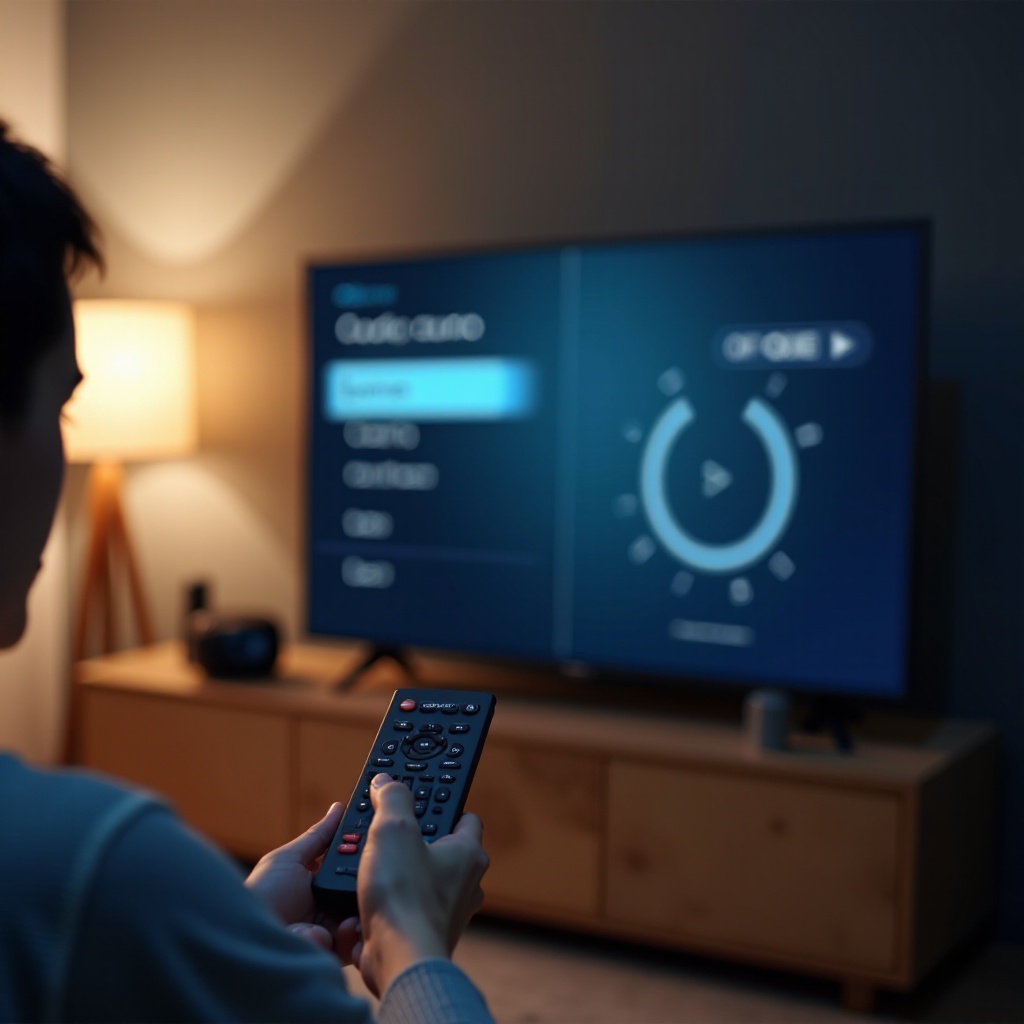
Het navigeren door het audio-instellingenmenu
Het aanpassen van de audio-instellingen van uw Hisense TV is eenvoudig. Hier is een korte gids om u te helpen uw geluidsvoorkeuren aan te passen:
- Druk op de ‘Menu’-knop op uw afstandsbediening.
- Ga naar ‘Instellingen’ en selecteer ‘Audio’.
- In de instellingen vindt u verschillende audiomodi en opties.
Experimenteer met elke instelling om de perfecte balans te vinden. Dit helpt u snel terug te navigeren naar menu’s wanneer u instellingen voor verschillende soorten content wilt wijzigen.
Aangepaste audio-instellingen voor verschillende soorten content
De audio-ervaring varieert sterk afhankelijk van of u een film kijkt, een live sportuitzending bekijkt, of videogames speelt. Hier leest u hoe u uw instellingen voor elk kunt verfijnen:
Optimaliseren voor films
Om uw filmkijkervaring te verbeteren:
- Stel de audiomodus in op Theater.
- Pas de Bas en Treble aan naar uw voorkeuren voor diep, rijk geluid.
Sport en live-evenementen instellingen
Voor een meeslepende sportervaring:
- Kies Sportmode indien beschikbaar, of versterk de middenfrequenties om het geluid van het publiek en commentaar levendiger te maken.
- Gebruik functies voor ruisonderdrukking om achtergrondafleidingen te minimaliseren.
Gaming audioverbeteringen
Voor een boeiende game-ervaring:
- Selecteer de Gamemodus of schakel handmatig Lage Latentie in om ervoor te zorgen dat audio synchroon loopt met visuele beelden.
- Kies voor verbeterde Surround Sound om uzelf onder te dompelen in de gamewereld.
Met deze aangepaste aanpassingen kunt u de volledige impact van uw mediacontent ervaren.
Gebruik van geavanceerde audiofuncties
Om de volledige potentie van uw Hisense TV te benutten, maakt u gebruik van de geavanceerde audiofuncties. Hier zijn belangrijke kenmerken om te overwegen:
- Dolby Audio: Activeer deze functie voor een meeslepende en multidimensionale audio-ervaring.
- DTS Ondersteuning: Zorg ervoor dat de instellingen zijn geconfigureerd om DTS-audio te ondersteunen voor content die een dynamische en robuuste geluidskwaliteit mogelijk maakt.
Met deze geavanceerde instellingen kunt u geluid van hoge kwaliteit brengen naar elk type content dat u bekijkt.
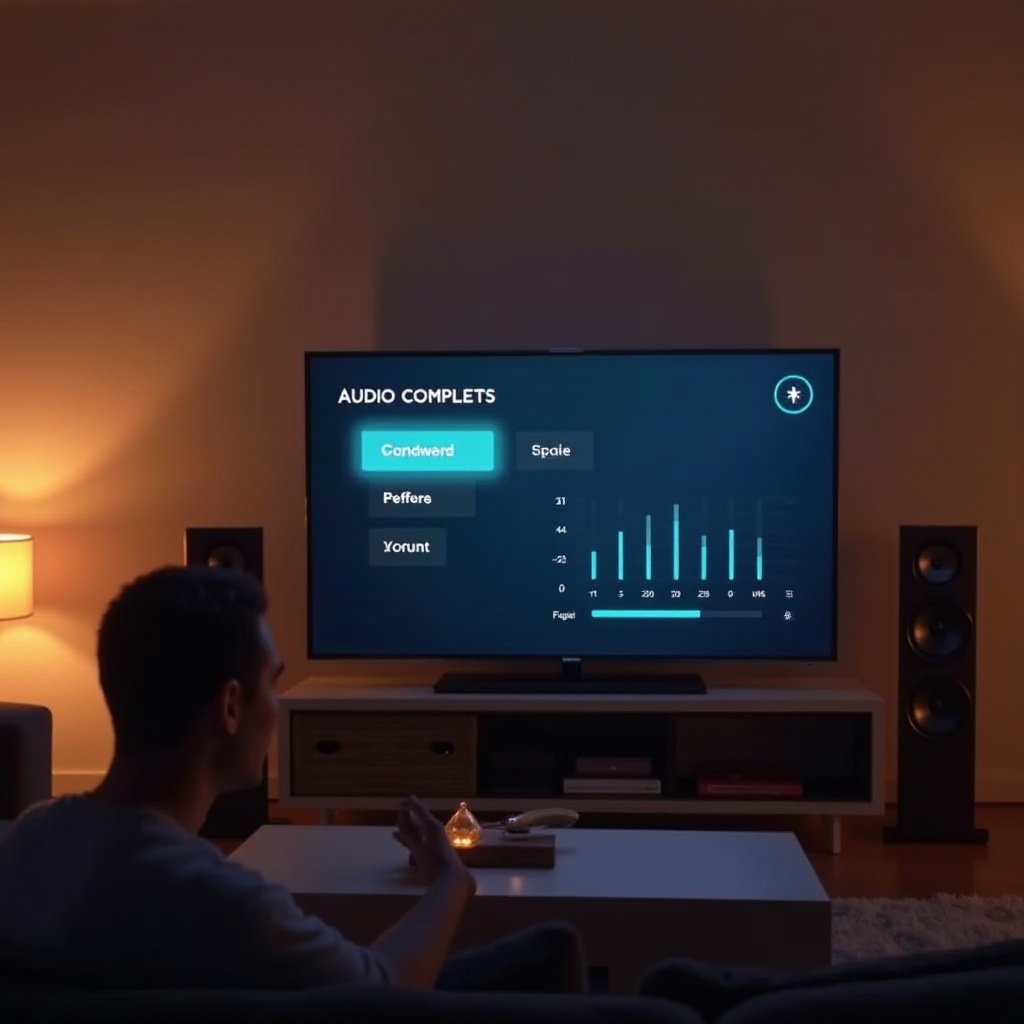
Externe audioapparaten aansluiten
Externe apparatuur zoals soundbars of luidsprekers kunnen het geluid van uw TV aanzienlijk verbeteren. Hier leest u hoe u ze naadloos kunt aansluiten:
- Soundbars: Verbind via HDMI ARC of optische kabels voor een verrijkte audio-ervaring.
- Bluetooth-luidsprekers: Koppel deze apparaten eenvoudig via de Bluetooth-instellingen van uw TV voor handig, draadloos geluid.
Door externe apparaten te integreren, kunt u de geluidskwaliteit maximaliseren en een aangepaste, meeslepende kijkomgeving creëren.
Problemen met veelvoorkomende audio-issues oplossen
Af en toe kunnen er audio-problemen optreden. Hier leest u hoe u veelvoorkomende problemen effectief kunt oplossen:
- Geen geluid: Controleer de volumeregeling, zorg ervoor dat alle kabels zijn aangesloten, en probeer de TV opnieuw op te starten.
- Audio niet gesynchroniseerd: Pas de ‘Audiovertraging’ in de instellingen aan om het geluid te synchroniseren met de beelden.
- Vervormd geluid: Bekijk opnieuw uw audiomodi en zorg ervoor dat ze overeenkomen met het type content dat wordt bekeken.
Regulier onderhoud van deze instellingen zorgt ervoor dat uw TV consistent, hoogwaardige audio levert.
Conclusie
Door optimaal gebruik te maken van de audio-instellingen van uw Hisense TV verbetert u uw gehele thuisentertainmentervaring. Van basisinstellingen aanpassen tot geavanceerde functieverlies, elke wijziging brengt u dichter bij perfect geluid. Nu bent u uitgerust om de audio-instellingen van uw TV aan te passen om te versterken wat u kijkt, voor een meer bevredigende kijkervaring.
Veelgestelde Vragen
Hoe kan ik de geluidskwaliteit van mijn Hisense TV verbeteren?
Verbeter het geluid van je Hisense TV door de audiomodi aan te passen, geavanceerde functies zoals Dolby Audio in te schakelen en soundbars aan te sluiten voor betere audioprestaties.
Wat moet ik doen als mijn Hisense TV geen geluid heeft?
Controleer de volume-instellingen, zorg ervoor dat de kabels goed vastzitten en herstart de TV. Als de problemen aanhouden, reset dan de audio-instellingen naar de fabrieksinstellingen.
Kan ik mijn Bluetooth-luidspreker op mijn Hisense TV aansluiten?
Ja, je kunt een Bluetooth-luidspreker aansluiten door naar de Bluetooth-instellingen in het menu te gaan en je luidspreker voor draadloos geluid te koppelen.