
Inleiding
Een slecht functionerende MacBook-trackpad kan uw dagelijkse routine aanzienlijk verstoren. Deze essentiële component helpt bij soepele navigatie en nauwkeurige controle. Wanneer de trackpad niet meer reageert of vastloopt, kan dit invloed hebben op uw productiviteit. Gelukkig zijn er meerdere strategieën om deze problemen te identificeren en op te lossen, variërend van eenvoudige aanpassingen tot meer diepgaande probleemoplossing. Deze uitgebreide gids zal u helpen bij het diagnosticeren van het probleem, het toepassen van effectieve oplossingen en het verzekeren van de optimale prestaties van uw trackpad.

Het probleem begrijpen
Om het probleem effectief aan te pakken, is het belangrijk om te begrijpen waarom de trackpad mogelijk niet goed functioneert. Problemen kunnen voortkomen uit een groot aantal redenen, waaronder tijdelijke softwareproblemen of ernstigere hardwarestoringen. Door de oorzaak te identificeren, kunt u de meest effectieve oplossing toepassen.
Veelvoorkomende oorzaken van een vastzittende MacBook-trackpad
-
Software-gerelateerde oorzaken: Vaak ontstaan trackpadproblemen door softwareproblemen. Deze kunnen conflicten met nieuwe stuurprogramma’s, bugs in macOS of onjuiste configuratie-instellingen omvatten.
-
Hardware-gerelateerde oorzaken: Fysieke complicaties zoals vuil rond de trackpad of interne storingen kunnen de normale werking verstoren.
-
Externe interferentie: Soms kunnen aangesloten randapparatuur of interferentie van externe apparaten ervoor zorgen dat een trackpad niet meer reageert.
Het begrijpen van deze potentiële oorzaken biedt een duidelijk pad voor een effectieve probleemoplossing. Het is meestal het beste om te beginnen met het uitsluiten van softwareproblemen voordat u verder gaat met hardwarediagnostiek.
Basisstappen voor probleemoplossing
Als uw trackpad vastzit, begin dan met deze eenvoudige acties:
-
Herstart uw MacBook: Een eenvoudige herstart kan tijdelijke problemen oplossen door het systeem opnieuw in te stellen.
-
Controleer op macOS-updates: Zorg ervoor dat uw besturingssysteem up-to-date is, aangezien updates bekende trackpadproblemen kunnen oplossen.
-
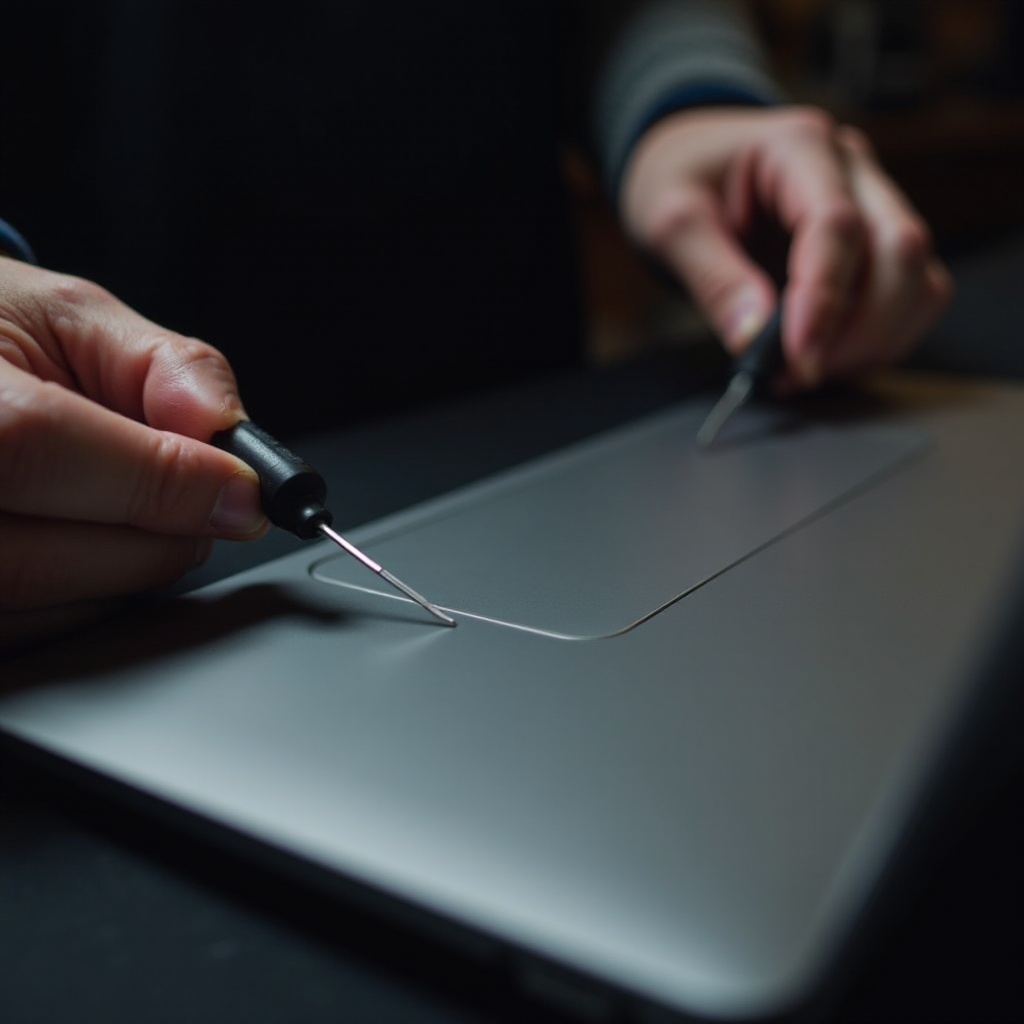
Onderzoek fysieke obstakels: Reinig voorzichtig het trackpadgebied met een zachte, pluisvrije doek om vuil of stof te verwijderen.
Deze eerste stappen kunnen vaak kleine problemen oplossen. Als de trackpad echter nog steeds niet reageert, kan het tijd zijn om meer geavanceerde oplossingen te overwegen.
Geavanceerde softwareoplossingen
Als de basisstappen niet effectief blijken, probeer dan deze geavanceerde oplossingen:
-
Het resetten van de System Management Controller (SMC): Het resetten van de SMC kan stroomgerelateerde problemen aanpakken die de trackpad beïnvloeden. Om dit te doen, sluit uw MacBook af, druk en houd tegelijkertijd de Shift, Control, Option en aanknop gedurende 10 seconden ingedrukt.
-
Het gebruik van macOS-herstelmodus: Ga de herstelmodus in door Command+R ingedrukt te houden tijdens het opstarten en gebruik Schijfhulpprogramma om eventuele schijfbevoegdheden die de trackpadprestaties beïnvloeden te herstellen.
Deze technieken kunnen helpen onderliggende softwareproblemen aan te pakken die niet zijn opgelost door de eerste probleemoplossingsstappen.
Hardware reparaties en overwegingen
Als softwareoplossingen het probleem niet oplossen, is het tijd om hardwareproblemen te onderzoeken:
-
De batterij inspecteren: Een opgezwollen batterij kan druk uitoefenen op de trackpad en storingen veroorzaken. Als u een uitstulping in de behuizing van uw MacBook opmerkt, laat deze dan professioneel inspecteren en assisteren.
-
De trackpad veilig reinigen: Gebruik perslucht om stof en deeltjes uit de trackpad te verwijderen. Vloeibare reinigingsmiddelen moeten worden vermeden om doorsijpelen in het apparaat te voorkomen.
Hardwarediagnostiek kan intimiderend lijken, maar vaak is een grondige schoonmaak of professionele interventie nodig om ernstige problemen op te lossen.
Wanneer professionele hulp inschakelen
Als u alle probleemoplossingsmethoden hebt uitgeput en de trackpad nog steeds niet functioneert, overweeg dan professionele ondersteuning. Aanhoudende ongevoeligheid, zichtbare schade of gebrek aan verbetering na uitgebreide pogingen vereisen mogelijk een deskundige evaluatie. Kies voor een gecertificeerde Apple-reparatieservice om de beste zorg voor uw MacBook te garanderen.
Hoewel sommige gevallen professionele hulp vereisen, kan het vroegtijdig aanpakken van problemen met uw trackpad grotere problemen later voorkomen.
Preventieve maatregelen
Om de gezondheid van de trackpad van uw MacBook te behouden en toekomstige problemen te voorkomen, overweeg dan deze preventieve maatregelen:
-
Regelmatige onderhoudstips: Reinig uw trackpad en toetsenbord regelmatig met een microvezeldoek om ophoping van vuil en stof te voorkomen.
-
Softwaretools voor trackpadgezondheid: Houd uw systeem beschermd met antivirussoftware en controleer regelmatig op updates die de prestaties van de trackpad kunnen verbeteren.
Deze praktijken verbeteren niet alleen de levensduur van de trackpad, maar zorgen er ook voor dat uw hele MacBook in optimale staat blijft.
Conclusie
Een vastzittende MacBook-trackpad is een ongemak, maar geen onoplosbaar probleem. Deze gids biedt verschillende methoden om trackpadproblemen te diagnosticeren en te corrigeren. Van fundamentele probleemoplossing tot het overwegen van professionele assistentie, er zijn tal van oplossingen beschikbaar. Met regelmatig onderhoud en proactieve zorg kunt u het risico op toekomstige problemen minimaliseren en de prestaties van uw MacBook behouden.
Veelgestelde Vragen
Hoe reset ik mijn MacBook-trackpad?
Probeer de System Management Controller (SMC) te resetten door uw MacBook uit te schakelen en de toetsen Shift, Control, Option en de aan/uit-knop 10 seconden ingedrukt te houden.
Kan een opgezwollen batterij de trackpad beïnvloeden?
Ja, een opgezwollen batterij kan druk uitoefenen op de trackpad, wat problemen kan veroorzaken. Controleer op eventuele uitpuilingen in de behuizing en zoek indien nodig professionele hulp.
Worden trackpadproblemen gedekt door de Apple-garantie?
Apple-garantie kan trackpadproblemen dekken als ze te wijten zijn aan hardwaredefecten. Controleer uw garantestatus en raadpleeg Apple Support voor gedetailleerde begeleiding.