
Inleiding
Wanneer het touchscreen van de Steam Deck niet werkt, kan dit een ongelooflijk frustrerende ervaring zijn die uw gameflow verstoort. Deze uitgebreide gids biedt praktische en effectieve probleemoplossende oplossingen om de functionaliteit van het touchscreen van uw apparaat te herstellen. Door de hoofdoorzaken te begrijpen, gevolgd door stapsgewijze instructies, kunt u weer genieten van een naadloze gameplay.
Het probleem identificeren
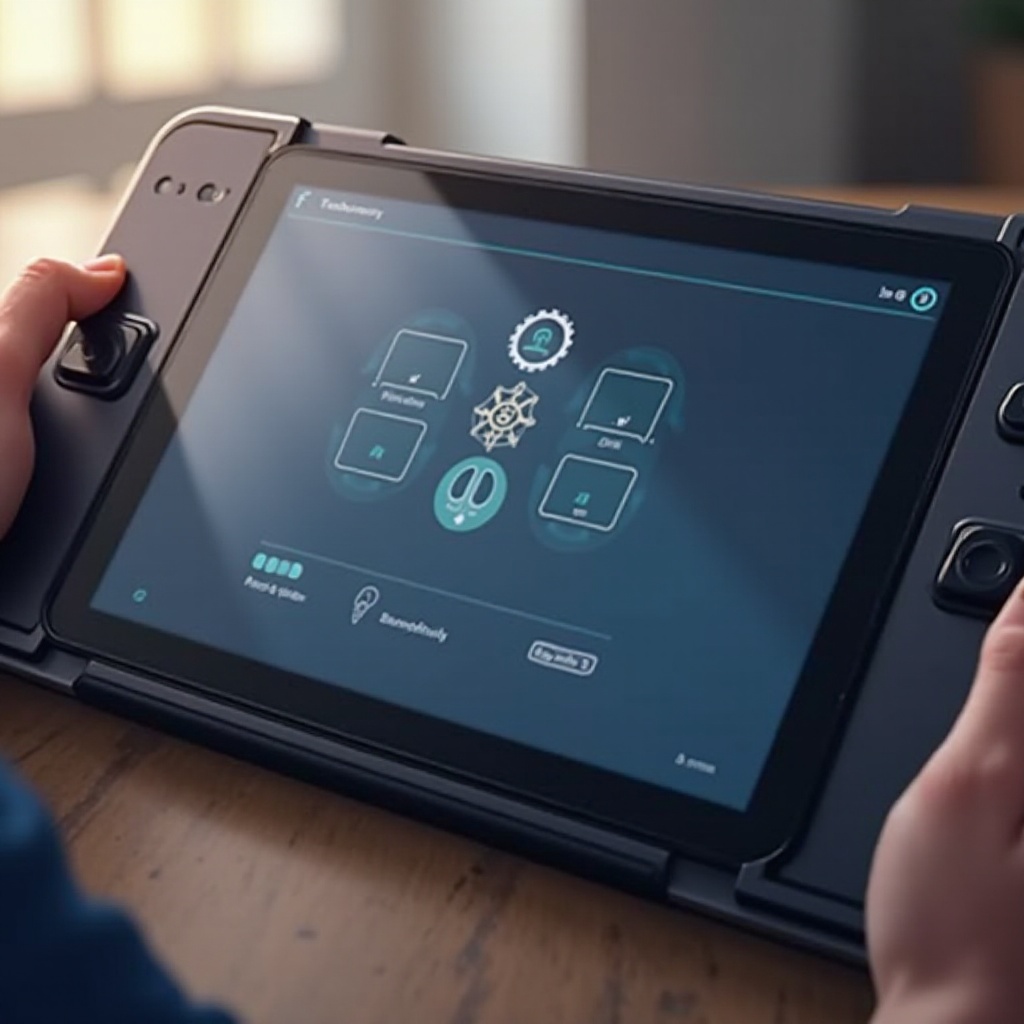
Om het touchscreen te troubleshooten, moet u eerst het probleem identificeren. Niet reageren kan te wijten zijn aan verschillende factoren, waaronder softwarefouten, hardwareproblemen of zelfs iets eenvoudigs als een vies scherm.
Symptomen zijn vaak:
– Geen reactie op aanraakgebaren
– Vertraagde of grillige reacties
– Specifieke delen van het scherm die niet werken
Door deze problemen te identificeren, kunt u de oplossing beter richten en snel beginnen met de eerste stappen van probleemoplossing: snelle oplossingen.
Snelle oplossingen
Begin met de basis om eenvoudige problemen uit te sluiten:
- Voer een zachte reset uit: Houd de aan/uit-knop 10 seconden ingedrukt om het apparaat te resetten. Dit kan kleine glitches oplossen.
- Controleer de touchscreeninstellingen: Ga naar ‘Instellingen’ en controleer of de touchscreenfunctionaliteiten zijn ingeschakeld.
Vaak kunnen deze eenvoudige stappen kleine problemen oplossen, maar als het probleem aanhoudt, kan verdere reiniging en onderhoud nodig zijn.
Reiniging en onderhoud
Regelmatige schoonmaak kan operationele problemen voorkomen. Een vies scherm kan de prestatie van de Steam Deck ondermijnen, waardoor schoonmaken cruciaal is.
- Veilig schoonmaken: Gebruik een microvezeldoekje met een beetje gedestilleerd water. Veeg voorzichtig over het scherm om stof en vuil te verwijderen zonder het apparaat te beschadigen.
- Routineonderhoud: Wekelijks schoonmaken kan stofophoping voorkomen die de aanraaksensoren verstoort.
Een schoon apparaat heeft minder kans op problemen, maar als de problemen aanhouden, kunnen er softwaregerelateerde oplossingen nodig zijn.
Softwareoplossingen
Softwareproblemen kunnen er vaak voor zorgen dat uw touchscreen niet meer werkt. Het up-to-date houden van uw apparaat kan veel problemen oplossen.
- Controleer op updates: Ga naar ‘Instellingen’, vervolgens ‘Systeem’, en controleer op apparaatupdates. Door het systeem bij te werken, kunnen bugs worden verholpen die de responsiviteit van het touchscreen beïnvloeden.
- Recalibratie: Ga naar ‘Instellingen’, selecteer ‘Apparaten’, vervolgens ‘Calibreer touchscreen’. Volg de instructies om nauwkeurigheid en functionaliteit te herstellen.
Deze softwareoplossingen zijn bedoeld om glitches te elimineren en de prestaties te verbeteren, maar ernstigere problemen kunnen geavanceerde probleemoplossing vereisen.
Geavanceerde probleemoplossing
Persistente problemen kunnen meer diepgaande benaderingen vereisen:
- Opstarten in veilige modus: Zet het apparaat uit, start opnieuw op terwijl je de aan/uit- en volume-omlaag knoppen ingedrukt houdt. Veilige modus kan softwareproblemen diagnosticeren.
- Fabrieksreset: Als andere oplossingen niet werken, kan een fabrieksreset helpen. Ga naar ‘Instellingen’ > ‘Systeem’ > ‘Reset opties’. Dit verwijdert persoonlijke gegevens, dus maak een back-up van benodigde bestanden.
Als deze stappen uw problemen niet oplossen, kan professionele reparatie de volgende stap zijn.
Professionele reparatieopties
Wanneer niets anders werkt, is professionele hulp beschikbaar.
- Tijd voor deskundige hulp: Als er hardwareschade of aanhoudende softwareproblemen zijn, kunnen mogelijk professionele reparaties nodig zijn.
- Contact opnemen met Steam Support: Neem contact op met de ondersteuning via de officiële Steam-website en verstrek gedetailleerde informatie over uw probleem voor gerichte oplossingen.
Na het verkennen van deze opties, zou u goed uitgerust moeten zijn om te beslissen over reparatie of vervanging.
Conclusie
Touchscreenproblemen op uw Steam Deck oplossen kan ontmoedigend lijken, maar door systematisch te werk te gaan met identificatie, snelle oplossingen, schoonmaken, software- en hardwareoplossingen, kunt u deze problemen vaak effectief oplossen. Door regelmatige onderhoudsprioriteiten te stellen en niet te aarzelen om professionele ondersteuning in te schakelen wanneer dat nodig is, zorgt u voor een betere game-ervaring.
Veelgestelde Vragen
Waarom reageert het touchscreen van mijn Steam Deck niet?
Niet reageren kan worden veroorzaakt door softwareproblemen, opeenhoping van vuil of hardwarebeschadiging. Het identificeren van het probleem helpt bij het vinden van een effectieve oplossing.
Hoe kan ik het touchscreen van mijn Steam Deck opnieuw kalibreren?
Kalibreer opnieuw door naar ‘Instellingen’ > ‘Apparaten’ > ‘Kalibreer Touch Screen’ te gaan en volg de instructies op het scherm om de nauwkeurigheid van de touch te verbeteren.
Is het de moeite waard mijn Steam Deck te repareren als het touchscreen niet werkt?
Als het binnen de garantie valt of als de reparatiekosten redelijk zijn, is het de moeite waard om het touchscreen te repareren om de volledige functionaliteit van het apparaat te herstellen.