
Introdução
Eleve as capacidades de áudio do seu MacBook com alto-falantes sem fio. Esses dispositivos eliminam a desordem de cabos enquanto oferecem qualidade sonora superior. Se você está trabalhando, assistindo a filmes em streaming ou curtindo sua playlist favorita, o alto-falante sem fio certo pode fazer uma diferença significativa na sua experiência de áudio. Este guia explora uma variedade de alto-falantes para atender a diferentes necessidades e preferências, garantindo que a saída de som do seu MacBook supere as expectativas.

Compreendendo a Tecnologia de Alto-falantes Sem Fio para MacBook
Compreender o básico da tecnologia de alto-falantes sem fio é crucial para fazer uma escolha informada. Os usuários geralmente escolhem entre duas tecnologias principais: Bluetooth e AirPlay.
Bluetooth vs. AirPlay: Qual é a Diferença?
O Bluetooth é versátil, compatível com quase todos os dispositivos modernos e oferece pareamento direto. Essa tecnologia é preferida por seu alcance universal. Em contraste, o AirPlay é proprietário da Apple, oferecendo recursos avançados como qualidade de áudio superior e streaming para vários alto-falantes. Este sistema é perfeito para usuários totalmente integrados ao ecossistema Apple, pois oferece conectividade e controle perfeitos.
Características-Chave a Procurar em Alto-falantes Sem Fio
A seleção do alto-falante ideal requer atenção a várias características-chave:
- Qualidade de Som: Priorize alto-falantes que ofereçam som equilibrado com médios claros, agudos nítidos e graves profundos.
- Portabilidade: Se a mobilidade é uma consideração, procure modelos compactos e leves.
- Duração da Bateria: Uma bateria mais longa significa sessões de audição prolongadas entre as cargas; almeje pelo menos 8 horas.
- Design: Os alto-falantes devem não apenas soar bem, mas também complementar seu espaço e estética.
Dadas essas características, um mergulho profundo nas principais escolhas de alto-falantes pode guiar sua seleção.
Melhores Alto-falantes Sem Fio Compatíveis com MacBook
Explore nossa seleção de alto-falantes sem fio que se destacam em recursos, qualidade e acessibilidade, garantindo que se alinhem perfeitamente com seu MacBook.
Alto-falante 1: Opção Premium
Nossa seleção premium oferece fidelidade sonora requintada com graves poderosos e detalhes sutis, atendendo aos audiófilos exigentes por áudio de alto desempenho.
Alto-falante 2: Melhor para Portabilidade
Para aqueles que estão sempre em movimento, o tamanho compacto deste alto-falante não significa que não dê atenção à qualidade sonora, unindo conveniência com áudio claro.
Alto-falante 3: Opção Econômica
Esta opção acessível oferece som respeitável a um preço que se adapta a usuários conscientes do orçamento sem sacrificar muito no desempenho.
Essas escolhas cuidadosamente selecionadas preparam o terreno para conexões sem fio perfeitas.
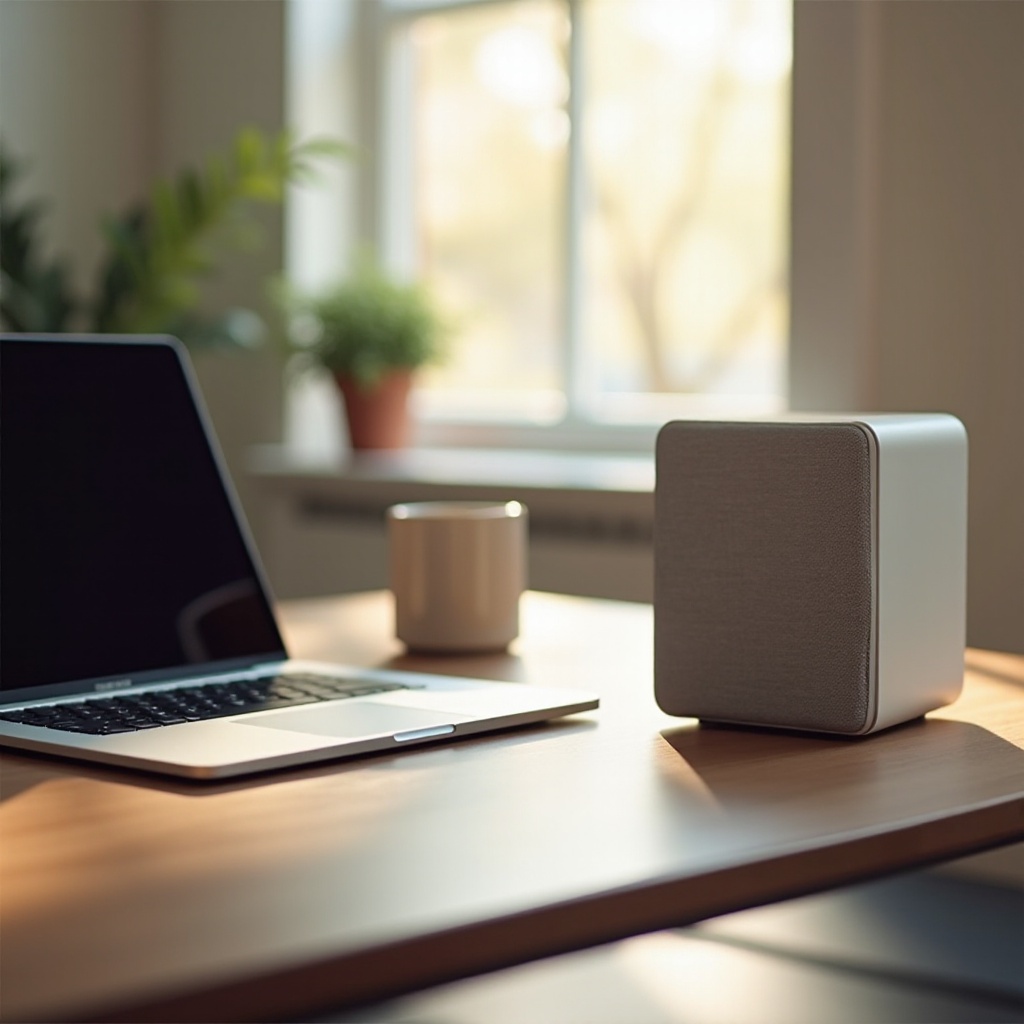
Como Conectar Alto-falantes Sem Fio ao Seu MacBook
Conectar seu MacBook a um alto-falante sem fio é simples, graças aos avanços nas tecnologias Bluetooth e AirPlay.
Guia Passo a Passo para Parear com Bluetooth
- Ative o Bluetooth no seu MacBook e no alto-falante.
- Clique no ícone do Bluetooth no menu do seu MacBook e selecione ‘Abrir Preferências de Bluetooth’.
- Encontre seu alto-falante na lista de dispositivos e clique em ‘Conectar’.
Usando AirPlay para Conectividade Perfeita
- Garanta que tanto seu MacBook quanto o alto-falante AirPlay estejam na mesma rede Wi-Fi.
- Clique no ícone do AirPlay na barra de menu, depois escolha seu alto-falante.
- Inicie o streaming com tranquilidade, sabendo que seu áudio está em boas mãos.
Essas técnicas de conexão ajudam a otimizar as configurações de áudio para uma experiência de audição premium.
Maximizando a Qualidade de Áudio no MacBook
Para aproveitar ao máximo seus alto-falantes, é essencial ajustar as configurações e considerar a colocação dos alto-falantes, aprimorando a experiência sonora geral.
Dicas de Colocação para Som Ótimo
- Posicione os alto-falantes na altura dos ouvidos para garantir que o som chegue diretamente a você.
- Certifique-se de que nada obstrua o caminho do alto-falante para evitar qualquer distorção do som.
Configurações do MacBook para Melhorar a Saída de Áudio
- Use o equalizador no app Música para ajustar as frequências ao seu gosto.
- Considere softwares de aprimoramento de áudio para personalizar ainda mais sua experiência de audição.
Além da otimização, manter seus alto-falantes garantirá sua longevidade.
Dicas de Manutenção para seus Alto-falantes Sem Fio
Cuidar bem dos seus alto-falantes garante que eles permaneçam em ótima condição.
Cuidados Adequados para Longevidade
- Limpe regularmente seus alto-falantes com um pano seco para evitar o acúmulo de poeira.
- Quando não estiver em uso, armazene-os em um ambiente fresco e seco.
Resolução de Problemas Comuns
- Se você encontrar problemas de conectividade, tente reiniciar seu alto-falante e MacBook.
- Atualizar o firmware do seu alto-falante pode resolver problemas de desempenho de som.
Por fim, vamos resumir as informações.
Conclusão
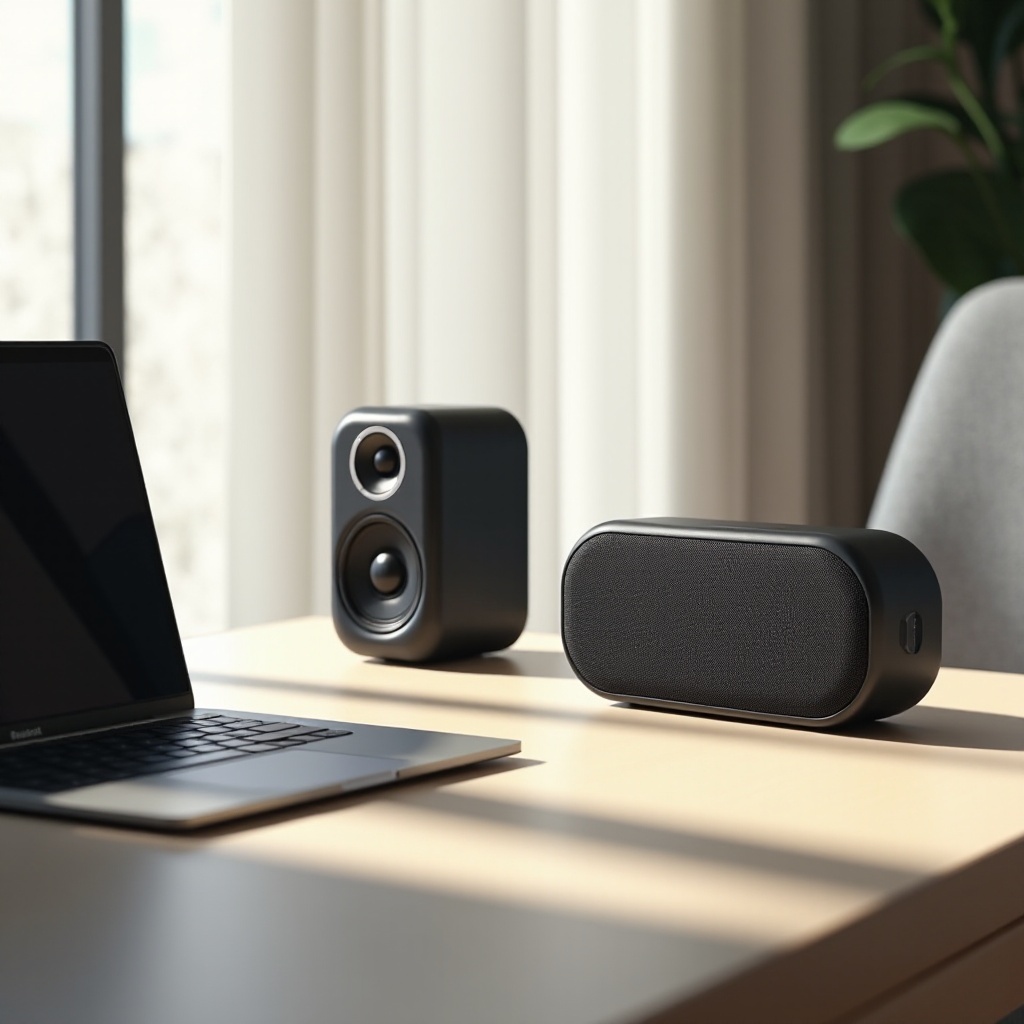
Escolher o alto-falante sem fio certo pode transformar como você experimenta o som no seu MacBook. Se você é um audiófilo, um viajante frequente ou um comprador consciente do orçamento, o alto-falante ideal espera por você. Ao entender as opções de conectividade e otimizar as configurações, você desfrutará de uma experiência de áudio excepcional adaptada às suas necessidades.
Perguntas Frequentes
Posso conectar vários alto-falantes sem fio ao meu MacBook simultaneamente?
Sim, você pode usar o AirPlay para transmitir para vários alto-falantes ou Bluetooth para um de cada vez.
Os alto-falantes sem fio são alimentados por bateria ou precisam ser conectados à tomada?
A maioria é alimentada por bateria, mas alguns também podem ser conectados à tomada para alimentação.
Como posso melhorar os problemas de conectividade Bluetooth com meu MacBook?
Certifique-se de que os dispositivos estejam atualizados, reinicie-os e tente emparelhar novamente ou ajustar as configurações de Bluetooth.