
Introdução
Os laptops Samsung combinam design elegante com alta funcionalidade, mas uma tela danificada pode interromper a produtividade. Seja devido a uma queda acidental ou a uma falha não detectada, problemas na tela exigem atenção imediata. Seguir este guia pode capacitá-lo a substituir sua tela de maneira eficiente, economizando tempo e potencialmente evitando reparos dispendiosos.
Identificando Problemas de Tela
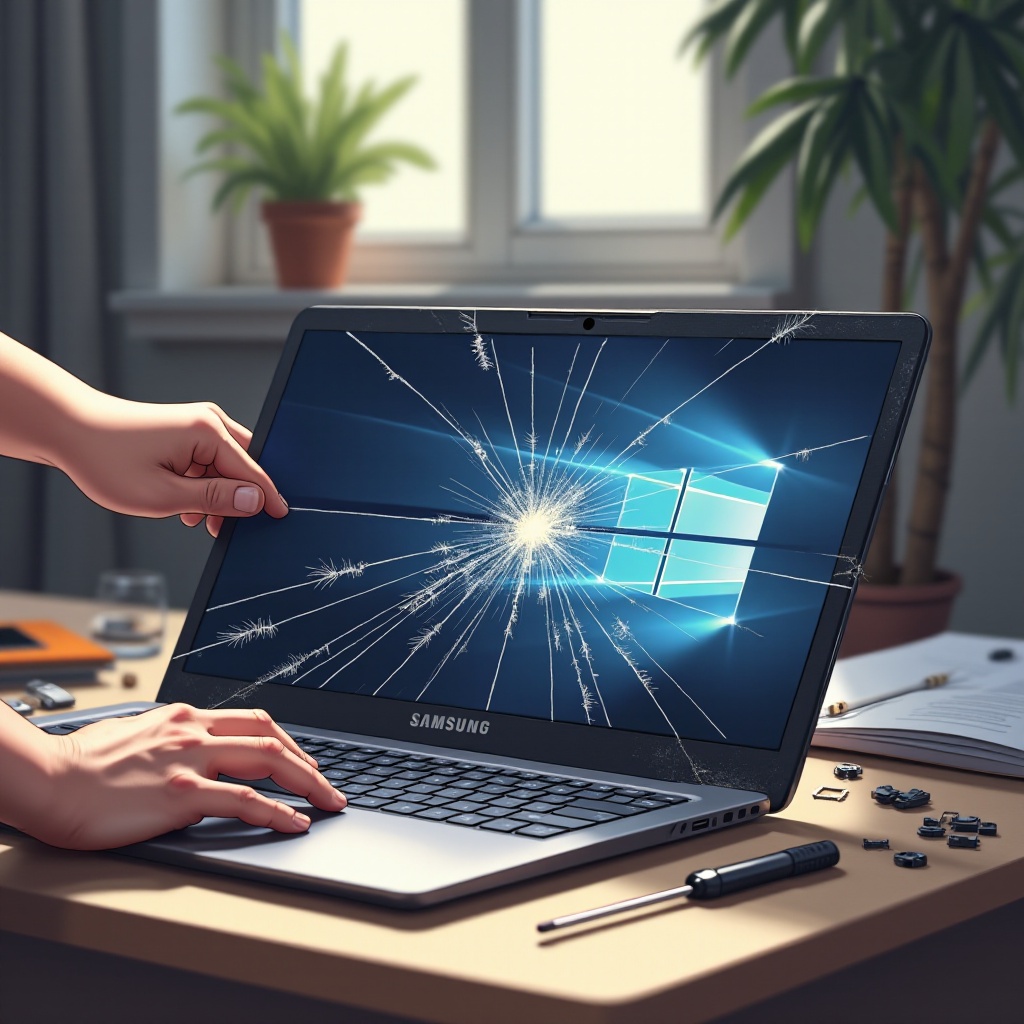
Reconhecer problemas na tela é crucial para uma ação oportuna. Os sinais comuns de danos incluem rachaduras visíveis ou exibições piscantes que podem interromper as tarefas. Pixels mortos ou linhas na tela podem indicar um problema subjacente que requer sua atenção. Comece conectando seu laptop a um monitor externo. Se a exibição externa não for afetada, o problema provavelmente está relacionado à tela. Além disso, certifique-se de que todo o software e drivers estejam atualizados, pois eles podem impactar o desempenho da exibição.
Depois de verificar que a tela é o problema, a preparação é o próximo passo do processo.
Preparando para a Substituição da Tela
Prepare o palco para uma substituição bem-sucedida reunindo as ferramentas necessárias:
- Chaves de fenda e Ferramentas de Alavanca: Essenciais para desmontar e montar componentes com segurança.
- Tela de Substituição: Certifique-se de compatibilidade com seu modelo Samsung em termos de tamanho e conectores.
A segurança é essencial. Desligue completamente o laptop e remova qualquer fonte de energia. Trabalhe em um ambiente livre de estática para proteger os componentes sensíveis. Uma pulseira antiestática é uma adição prática ao seu kit de ferramentas.
Processo Passo a Passo para Substituição da Tela
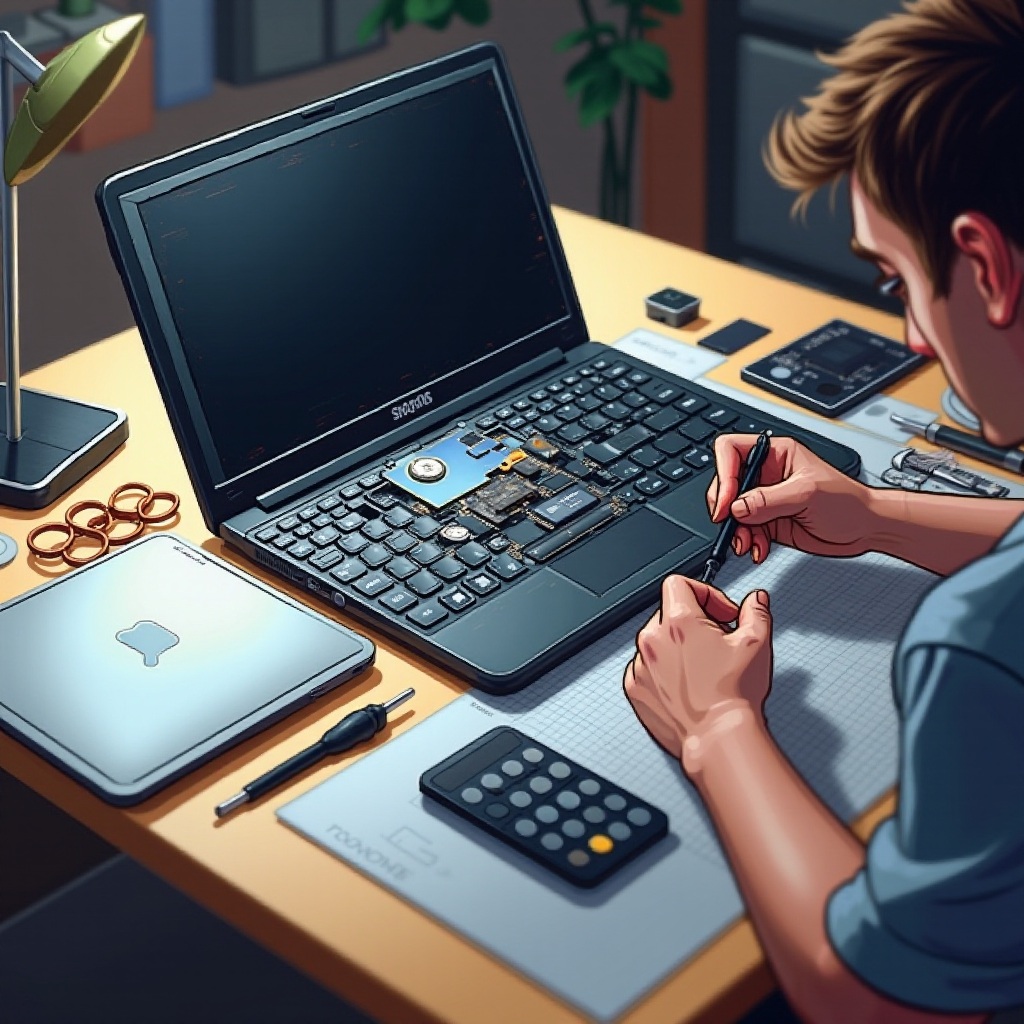
Armado com ferramentas e conhecimento, você está pronto para enfrentar a substituição.
- Remoção da Tela Danificada:
- Desmontagem da Moldura: Use uma ferramenta de alavanca para remover suavemente a moldura. Comece por um canto para evitar marcas permanentes.
- Desconectando a Tela Antiga: Uma vez removida a moldura, desparafuse e desconecte os cabos com cuidado.
- Instalando a Nova Tela:
- Conectando os Cabos da Nova Tela: Encaixe a nova tela, fixando os cabos firmemente para garantir uma conexão estável.
- Fixando a Nova Tela e Reposicionando: Recoloque a moldura e confirme que todos os parafusos estão apertados.
Verifique seu trabalho ligando o laptop para ver se a exibição está funcionando corretamente. Calibre as configurações da tela para uso ideal.
Verificações e Manutenção Pós-Substituição
É crucial garantir que a substituição foi bem-sucedida por meio de vários testes. Confirme o desempenho da tela e faça ajustes no brilho e contraste conforme necessário. A manutenção regular, como limpeza da tela e ajustes de configurações, prolonga a longevidade da tela e melhora a experiência do usuário.
Resolução de Problemas Comuns
Apesar de seguir as instruções meticulosamente, problemas podem surgir.
- Verifique novamente as Conexões: Cabos soltos frequentemente causam problemas.
- Atualize os Drivers: Certifique-se de ter os drivers gráficos mais recentes para um desempenho perfeito.
A ajuda profissional é aconselhável se os problemas persistirem após tentar estas soluções. Um especialista pode abordar complicações ou elementos que passaram despercebidos.
Conclusão
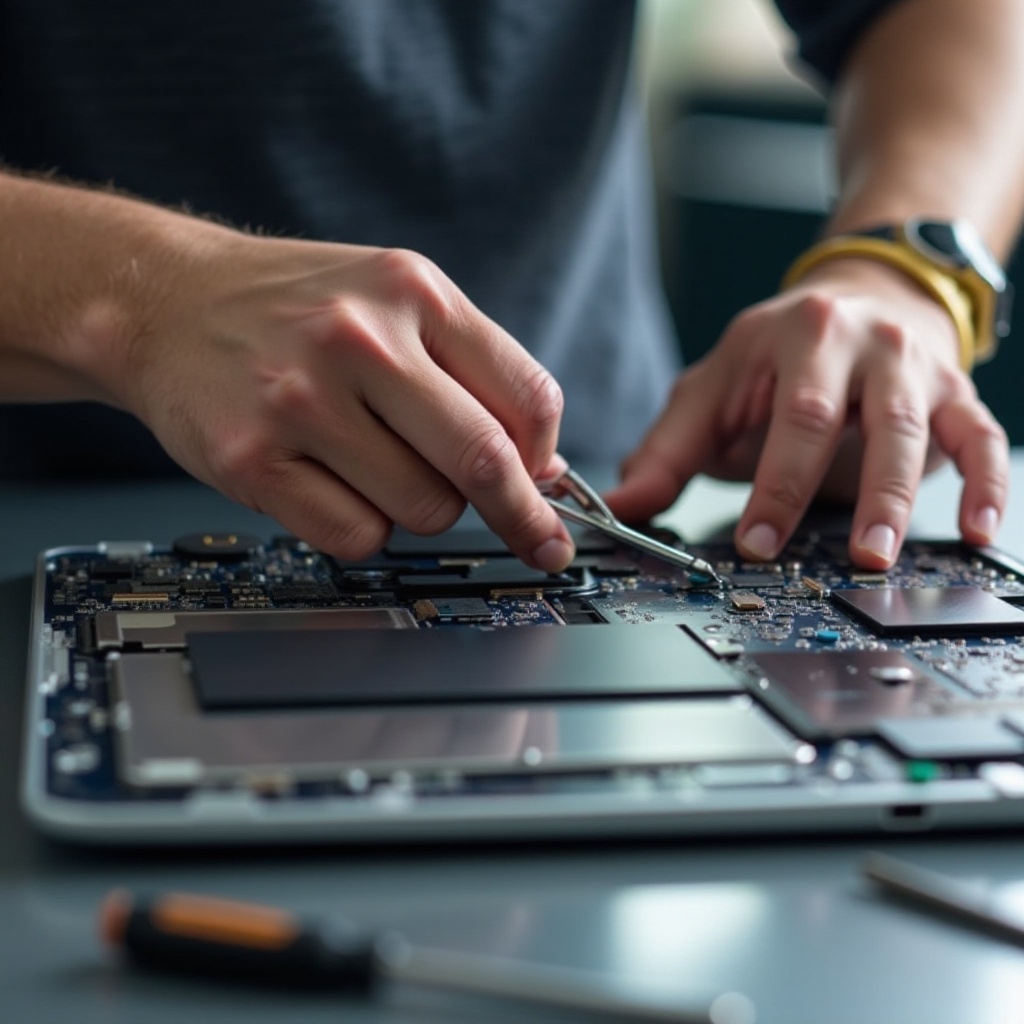
Substituir a tela do seu laptop Samsung revigora seu dispositivo, aumentando tanto o desempenho quanto a confiança ao lidar com problemas técnicos de forma independente. Ao seguir meticulosamente este guia, você adquire uma habilidade valiosa e mantém a operação perfeita do seu dispositivo.
Perguntas Frequentes
Quanto tempo leva para substituir a tela de um laptop Samsung?
Normalmente, a substituição de uma tela pode levar entre uma a duas horas, dependendo da sua familiaridade com o processo e do seu modelo específico.
Posso usar uma tela genérica no meu laptop Samsung?
Embora telas genéricas possam encaixar, é ideal usar uma especificada para o seu modelo exato para garantir compatibilidade e desempenho.
O que devo fazer se eu danificar outra parte do laptop durante a substituição?
Se você danificar outro componente, avalie se é uma peça crítica. Danos menores podem ser consertados, mas problemas significativos devem ser resolvidos por um técnico profissional para evitar complicações adicionais.